

MacBook和Windows系统笔记本电脑,如何将两者画面同时投屏
原标题:MacBook和Windows系统笔记本电脑,如何将两者画面同时投屏
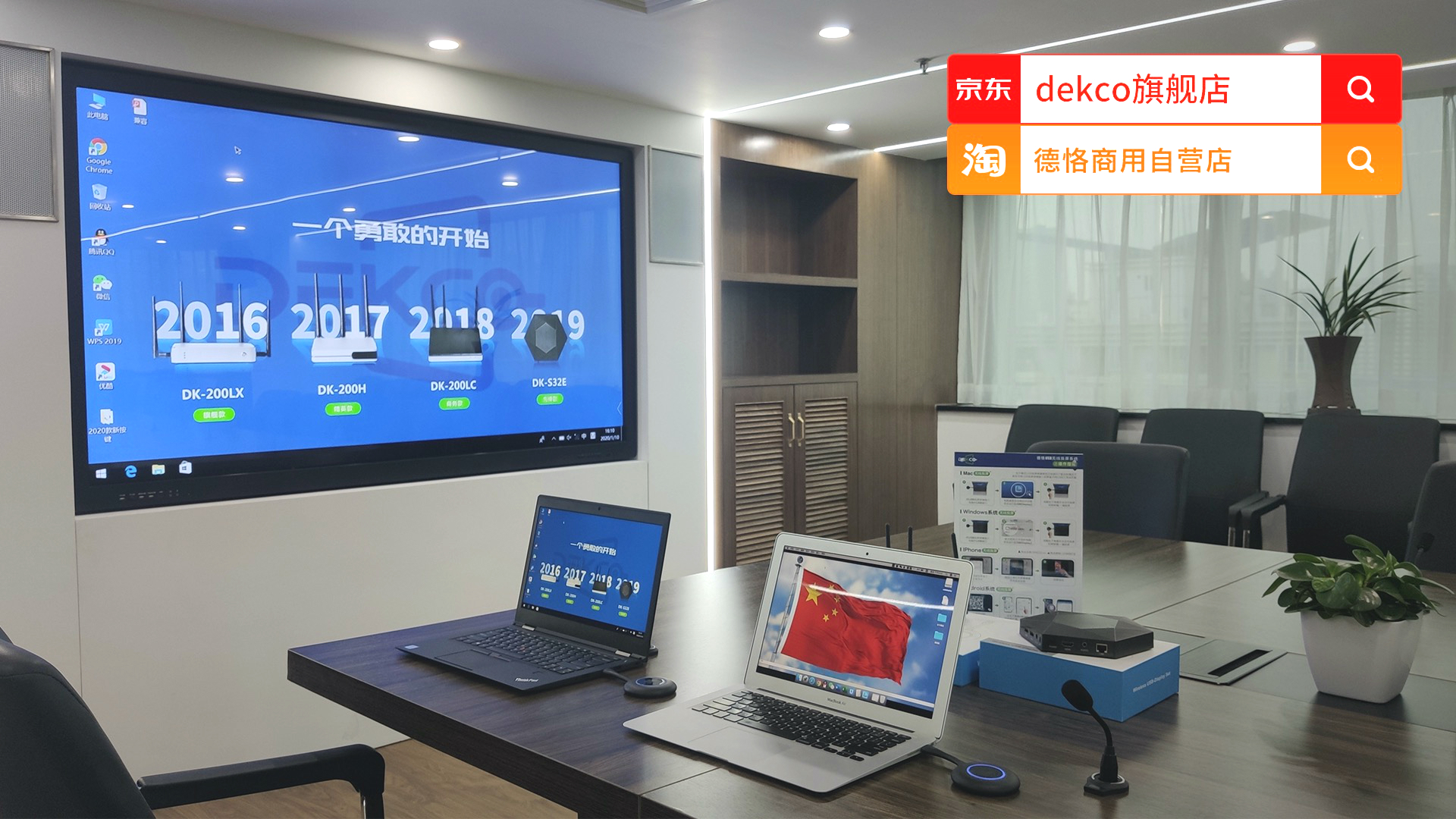
在满足了单台笔记本电脑画面无线投屏功能实现后(简称单画面投屏),越来越多的用户对双画面无线投屏解决方案提出了兴趣,在一些会议场景,需要做数据对比或者两台笔记本电脑显示的内容需要同时分享对比的情况下,会应用到这种功能。小编先带大家去看看,两台笔记本电脑同时将画面无线投影在电视和投影机上的显示效果如何。
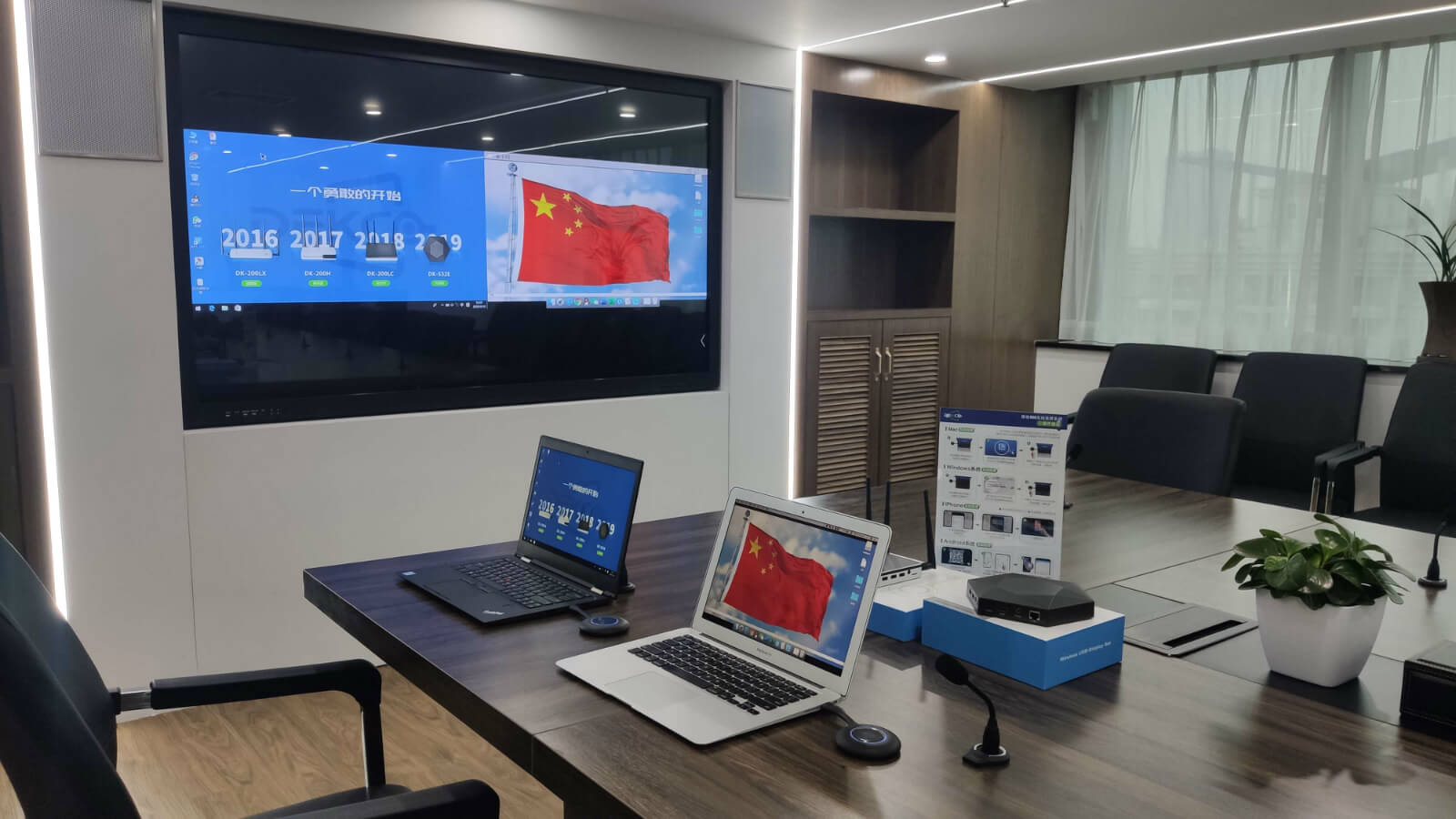
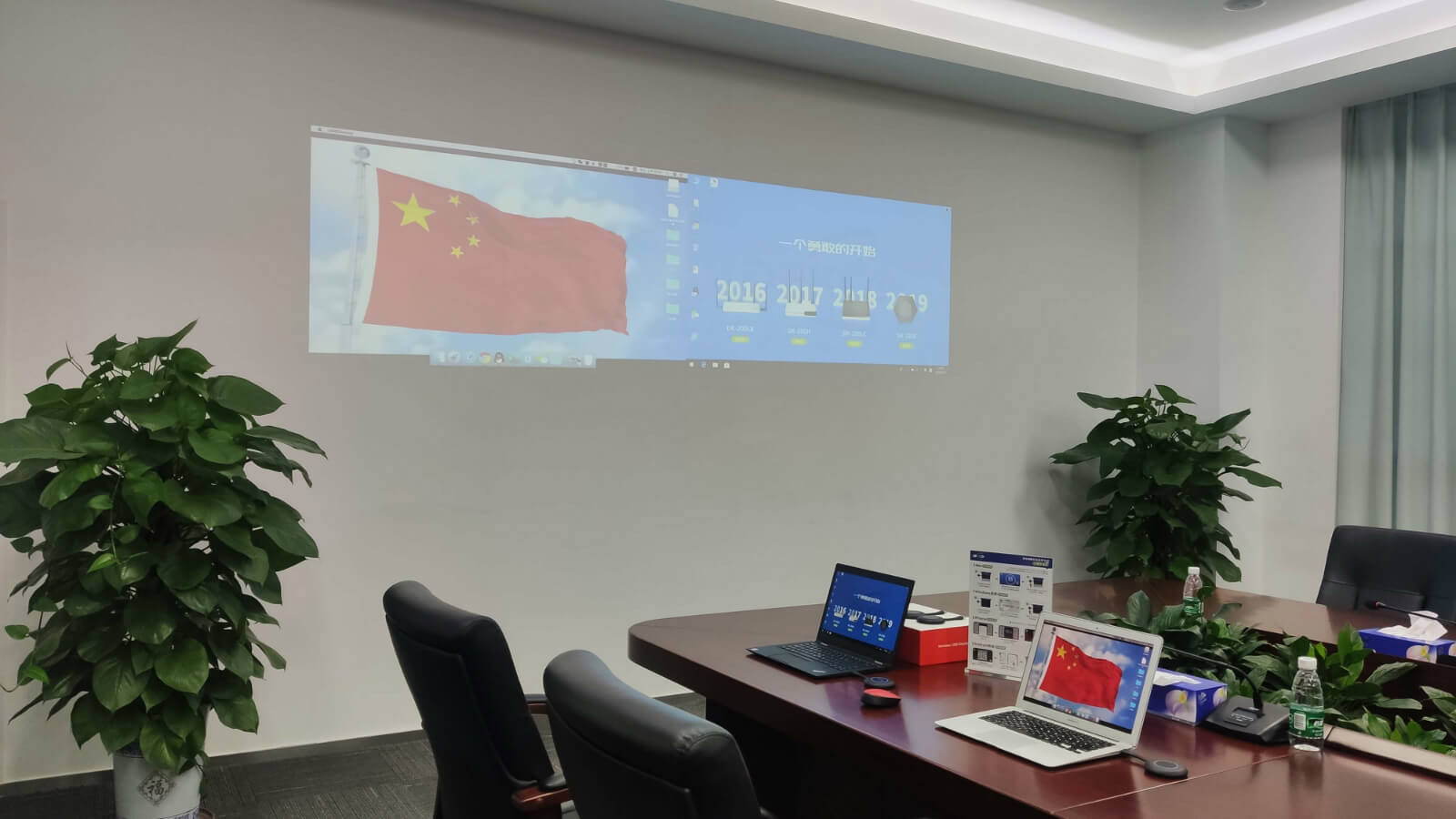
大家看到的上面的图片,显示屏是86寸触摸显示器和投影机,会议室有一台苹果MacBook Air笔记本和Winodws系统笔记本电脑,同时无线投影到86寸触摸显示器和投影机上显示,接下来小编给大家展示Windows系统笔记本电脑画面和MacBook画面是如何做到同时无线投影在显示屏上显示的:
小编带大家回顾一下上面实操视频中几个细节问题,1.双画面同时投屏的情况下,音频输出识别哪一个呢?小编在这里要告诉大家,只识别第一个投屏显示的,虽说双画面投屏显示,但是还是有前后顺序的,最前投屏显示的那台笔记本电脑能保证音频的输出。2.双画面投屏的情况下,两者内容“一”字排开显示,清晰度会有压缩,这点是小编需要提醒各位的。

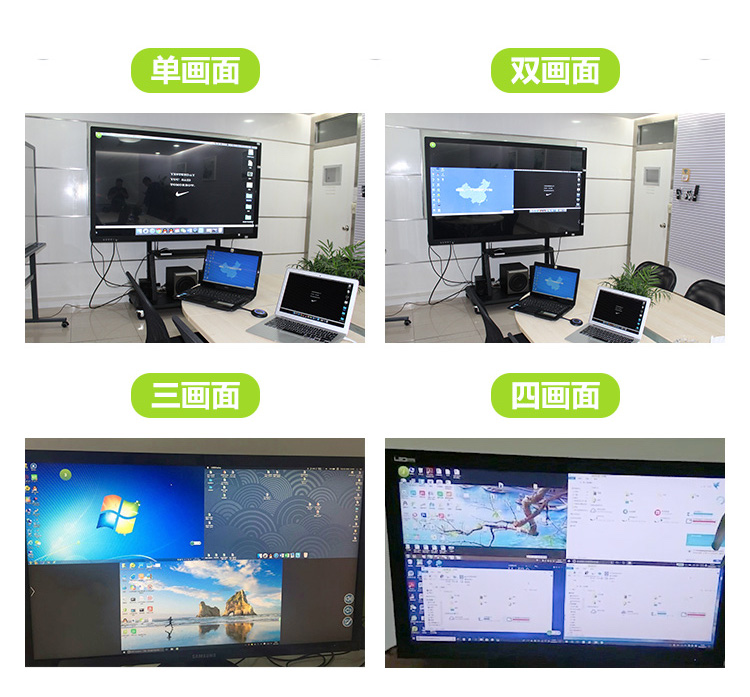
在多人参与的会议中,每个参会人员都带了自己的笔记本电脑,需要分享展示自己的PPT,在资料讲解过程中,当一个人讲解完之后,还得把信号线接到另外一位分享者的笔记本电脑上,这样多麻烦啊,还得考虑每位参会人员的笔记本电脑所具备的接口是否与现场预留的信号线匹配,这个时候,能用一款设备去匹配千万种设备,我想这样的”一把钥匙“,谁都想拥有吧,咱们德恪USB传屏按键就是这么一款产品。
参与人员当中有4台笔记本电脑信号需要分享的,可将4个USB插入到电脑中,哪台电脑需要投屏显示的,只需轻轻按一下USB传屏器,即可实现投屏,后按的可自动替代原先投屏显示的笔记本内容。下面这个视频,相信您看了过后,就会对小编刚刚描述的场景感同身受了:
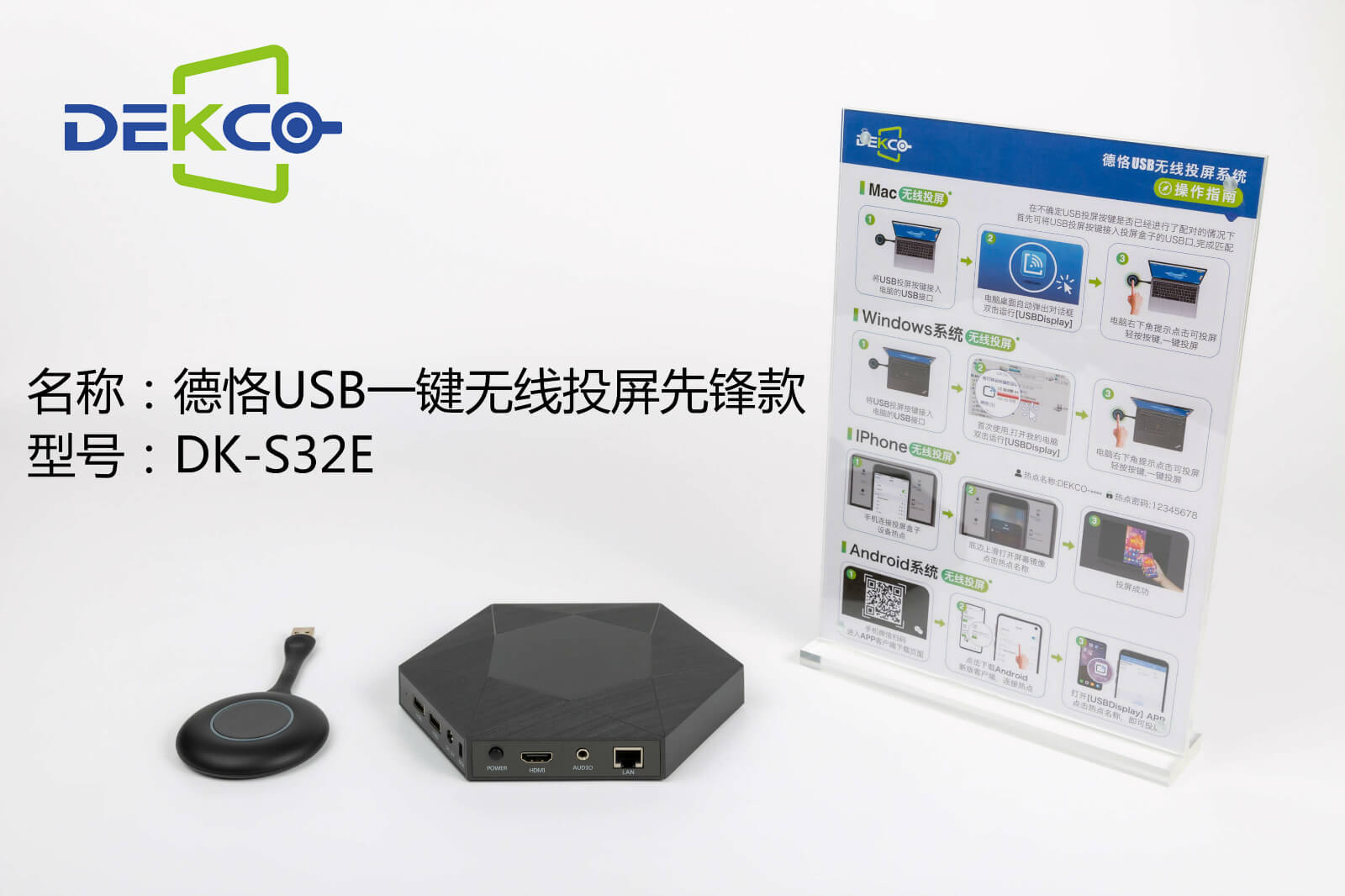
大家在视频中看到的,接入笔记本电脑USB接口的圆形状的东东,是咱们的USB传屏按键,小编先给大家展示几张图片:
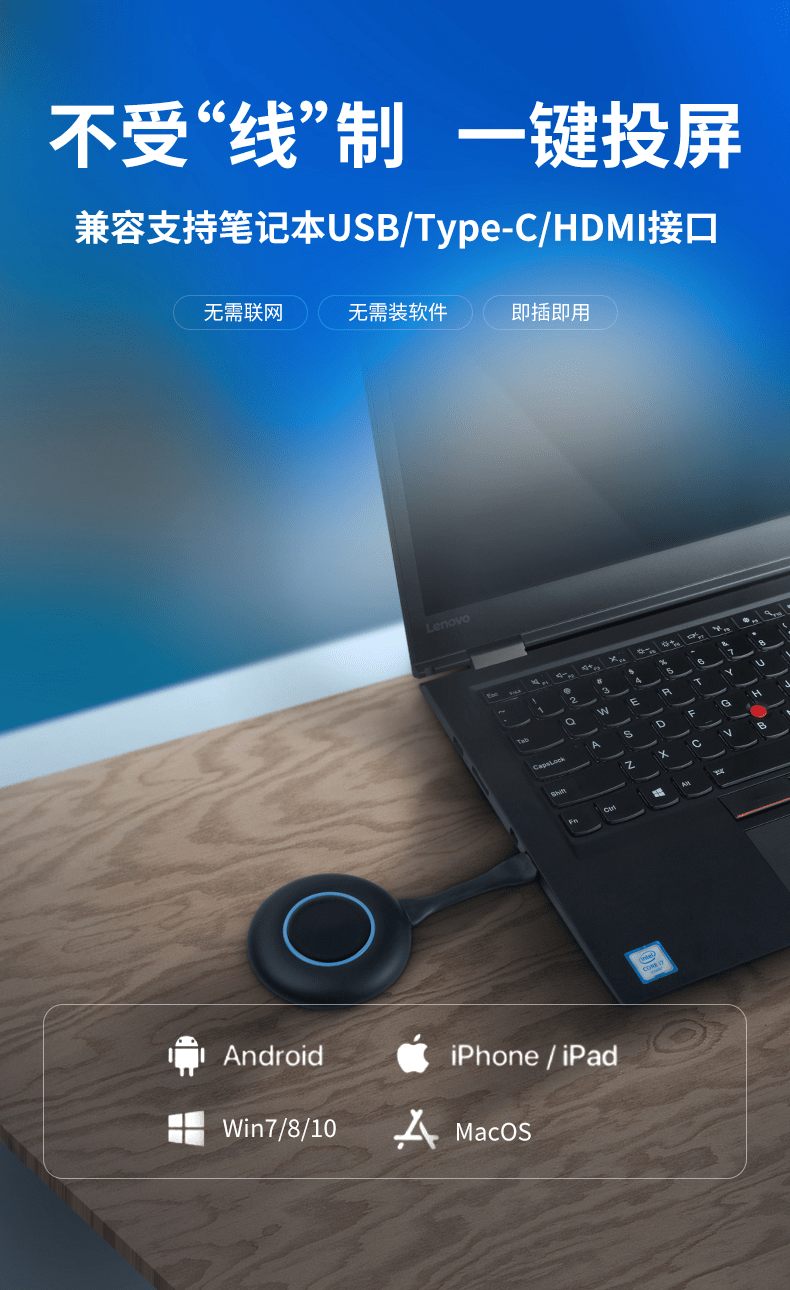
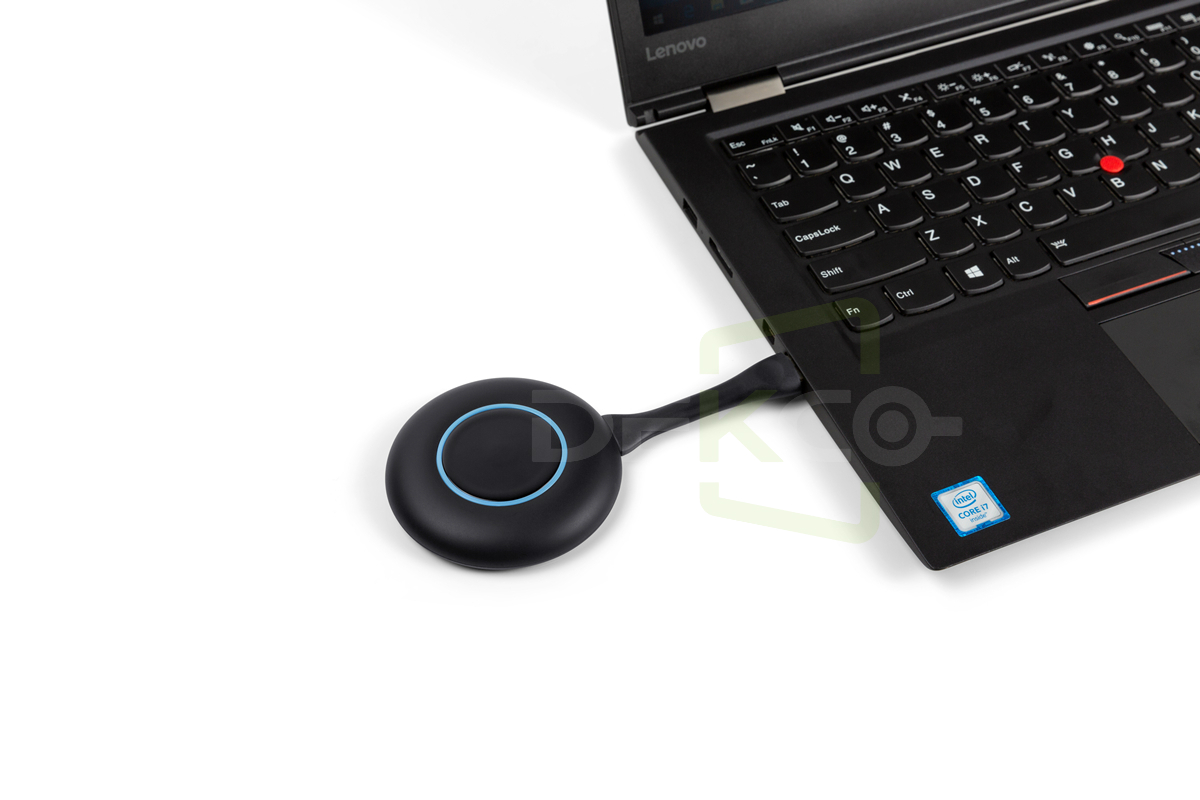
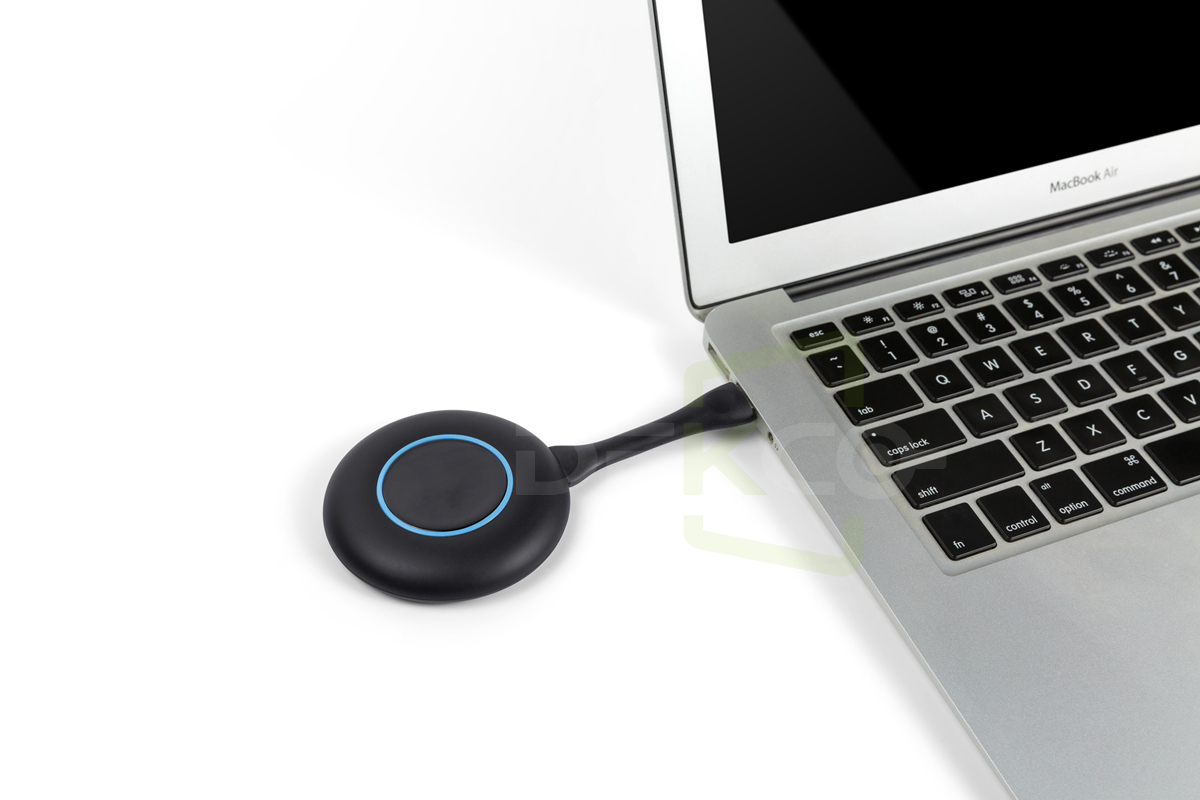
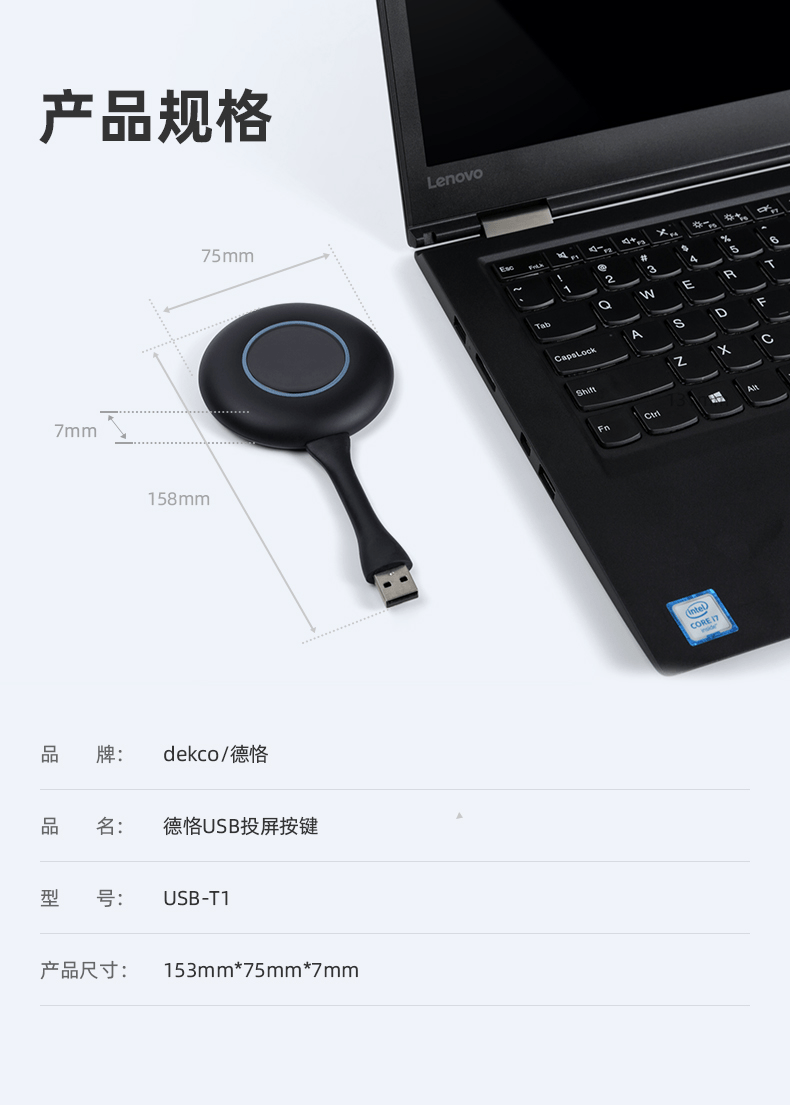
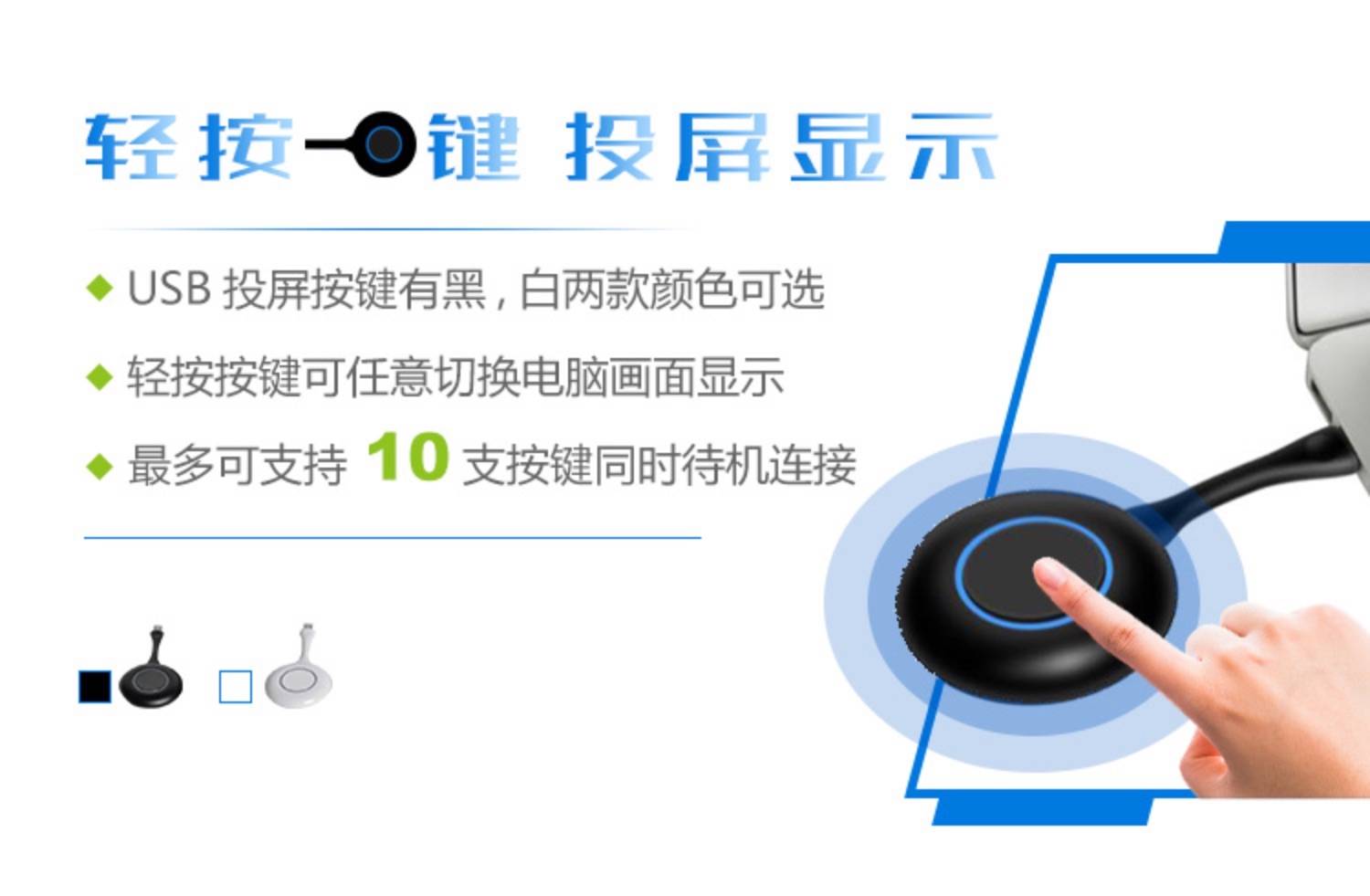
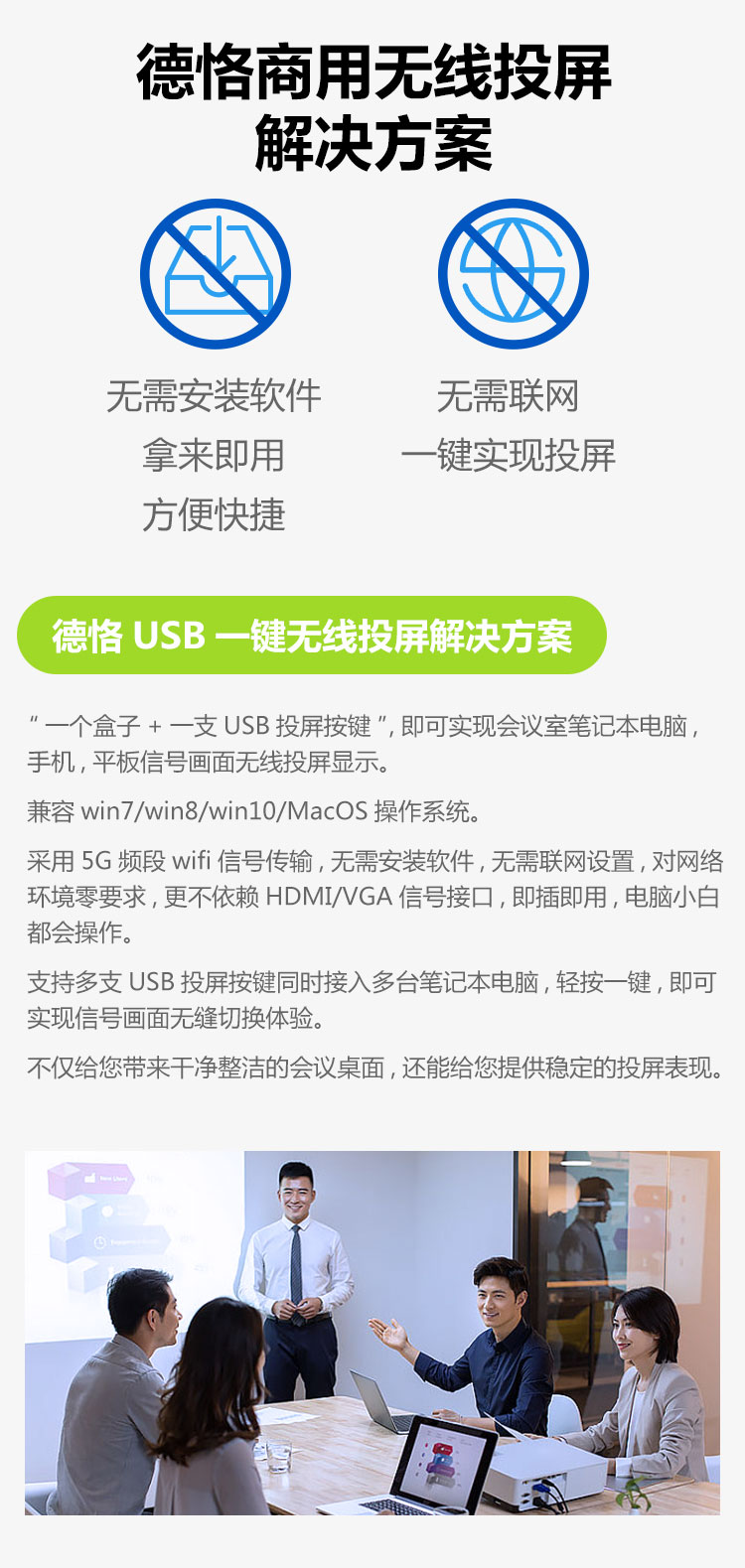
德恪USB一键无线投影方案正是考虑到了笔记本电脑的通用性,USB接口,苹果MacBook系列信号接口是迷你DP接口,Windows系统笔记本电脑大多数是HDMI接口,还有部分老式笔记本电脑只有VGA接口,但这都没关系,几乎每台笔记本电脑都会具有USB接口,这样通用性的优势就凸显出来了,您再也不必去购买各种各样的信号转接线或者是转换头了。

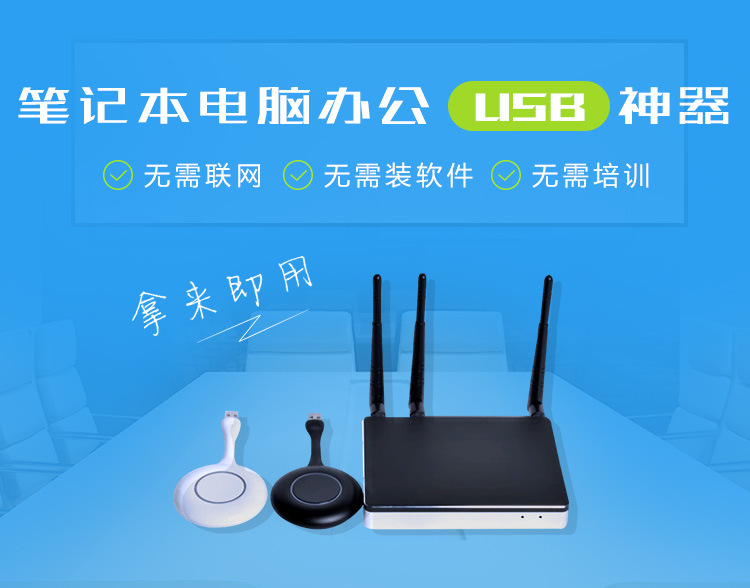
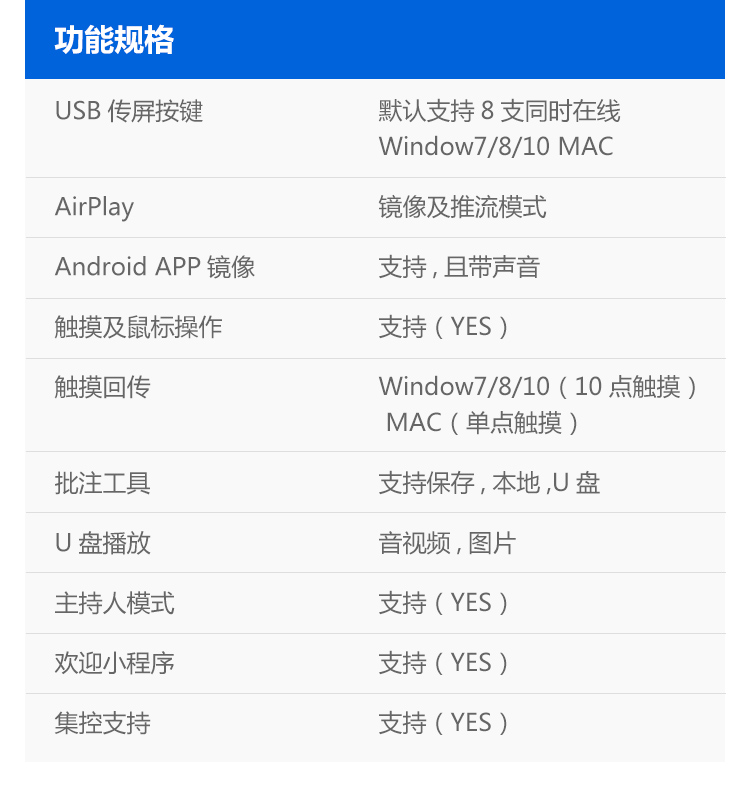
单单仅靠usb投屏按键接入笔记本电脑是不能实现无线投屏功能的,有小部分用户误以为,只需为笔记本电脑购买单独对应的USB投屏按键,就可以实现投屏功能了,可不是这样的,“一个盒子+一个按键=德恪USB一键无线投屏,您只需将德恪无线投屏盒子的HDMI信号输出接入液晶拼接屏的信号分配器或者矩阵切换器,又或者拼接控制器,跟您现场配套设备进行配对。即可完成准备工作。小编接下来要给大家展示的是德恪USB一键无线投屏解决方案商务款,型号【DK-200LC】最高支持4K分辨率输出。如下图:
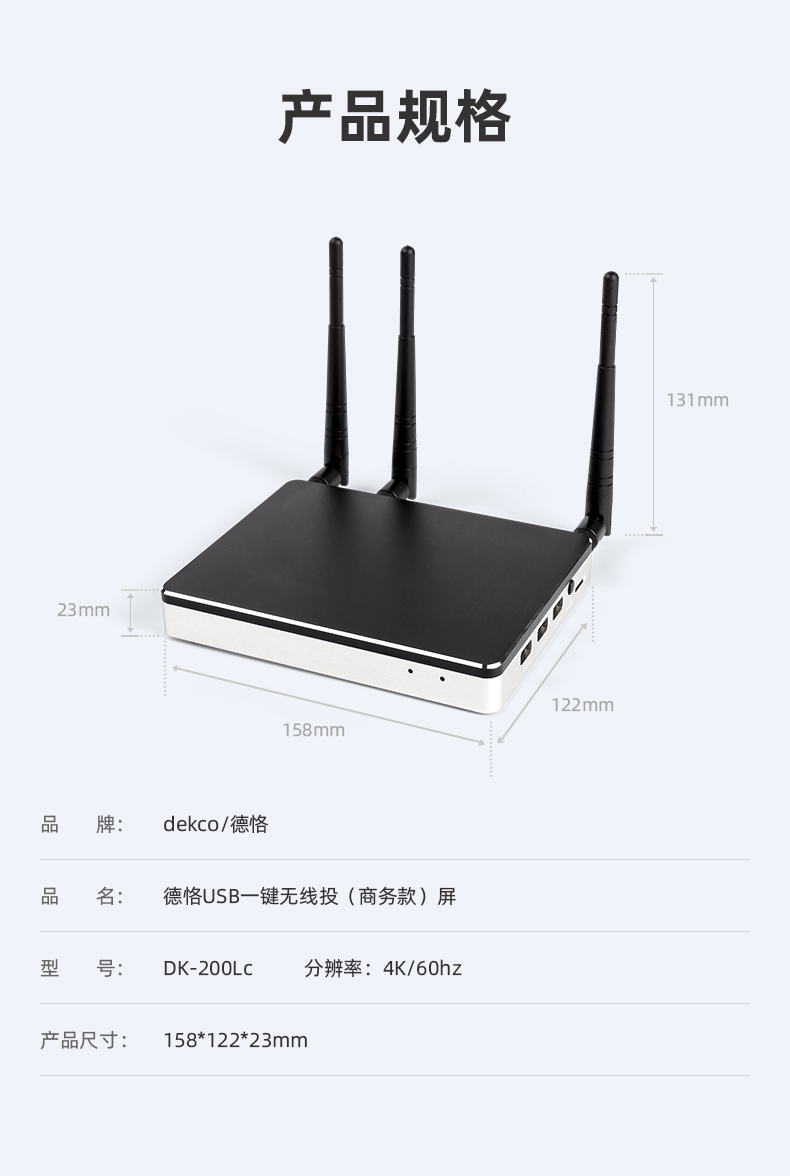
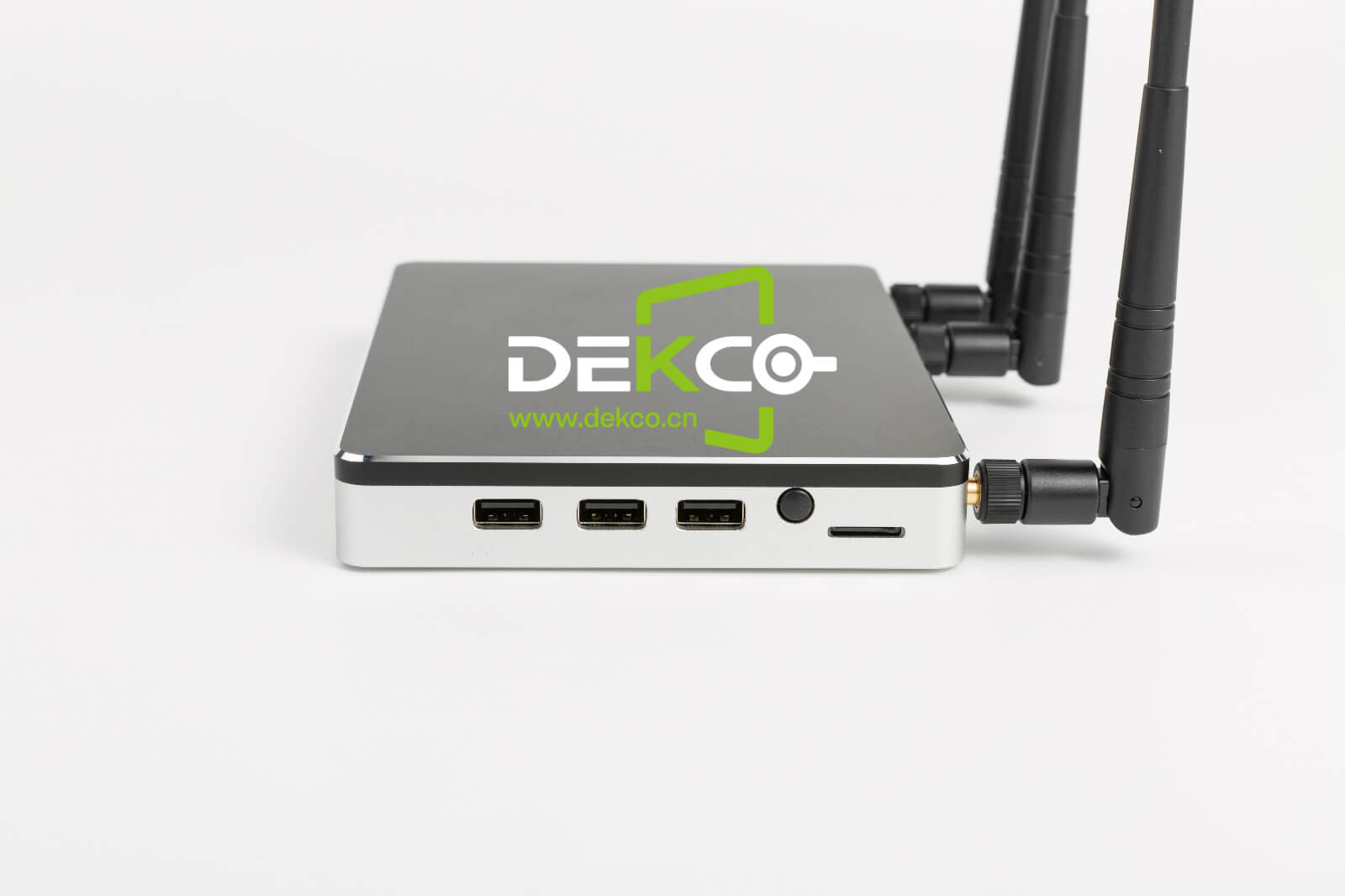
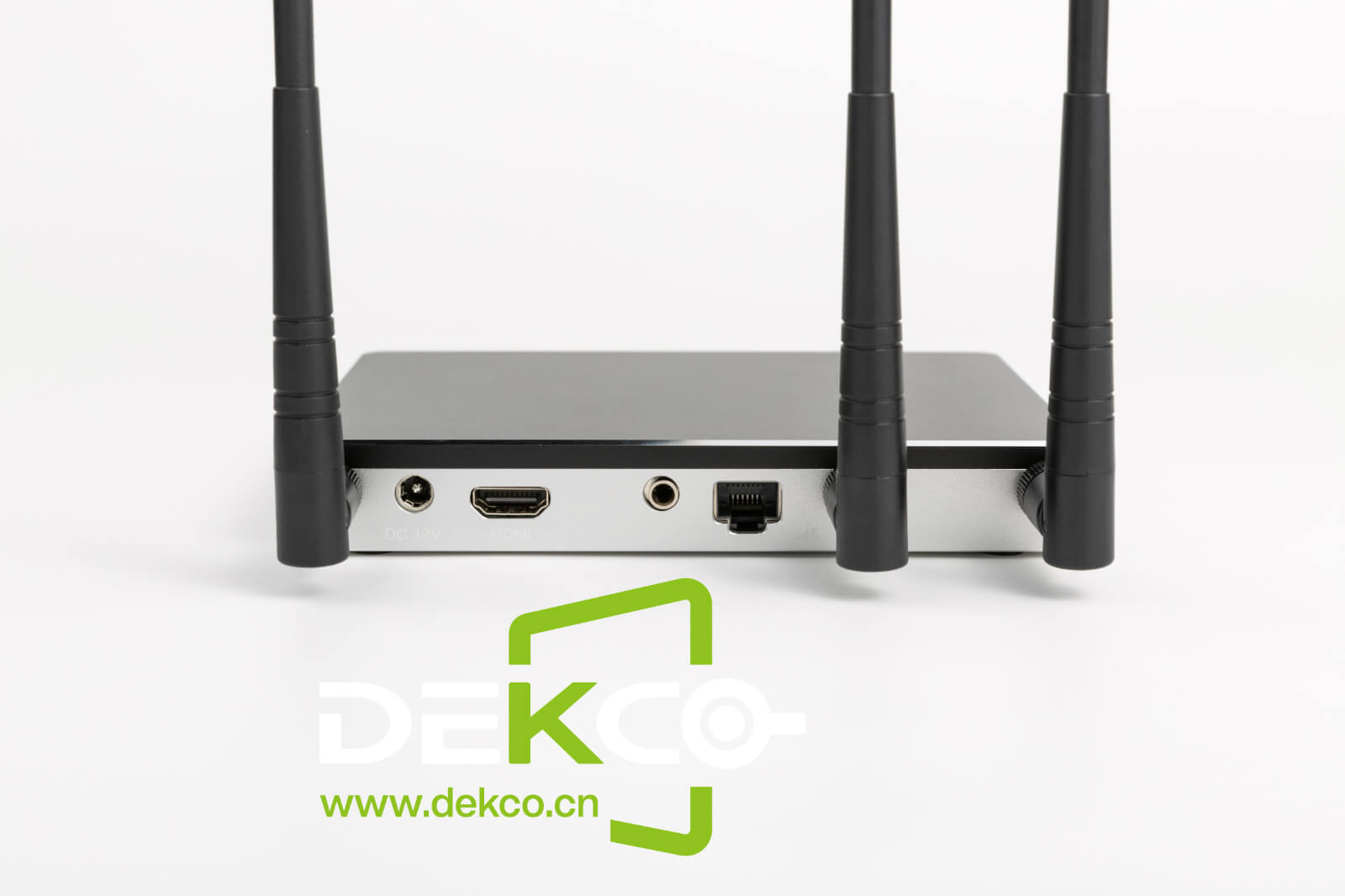

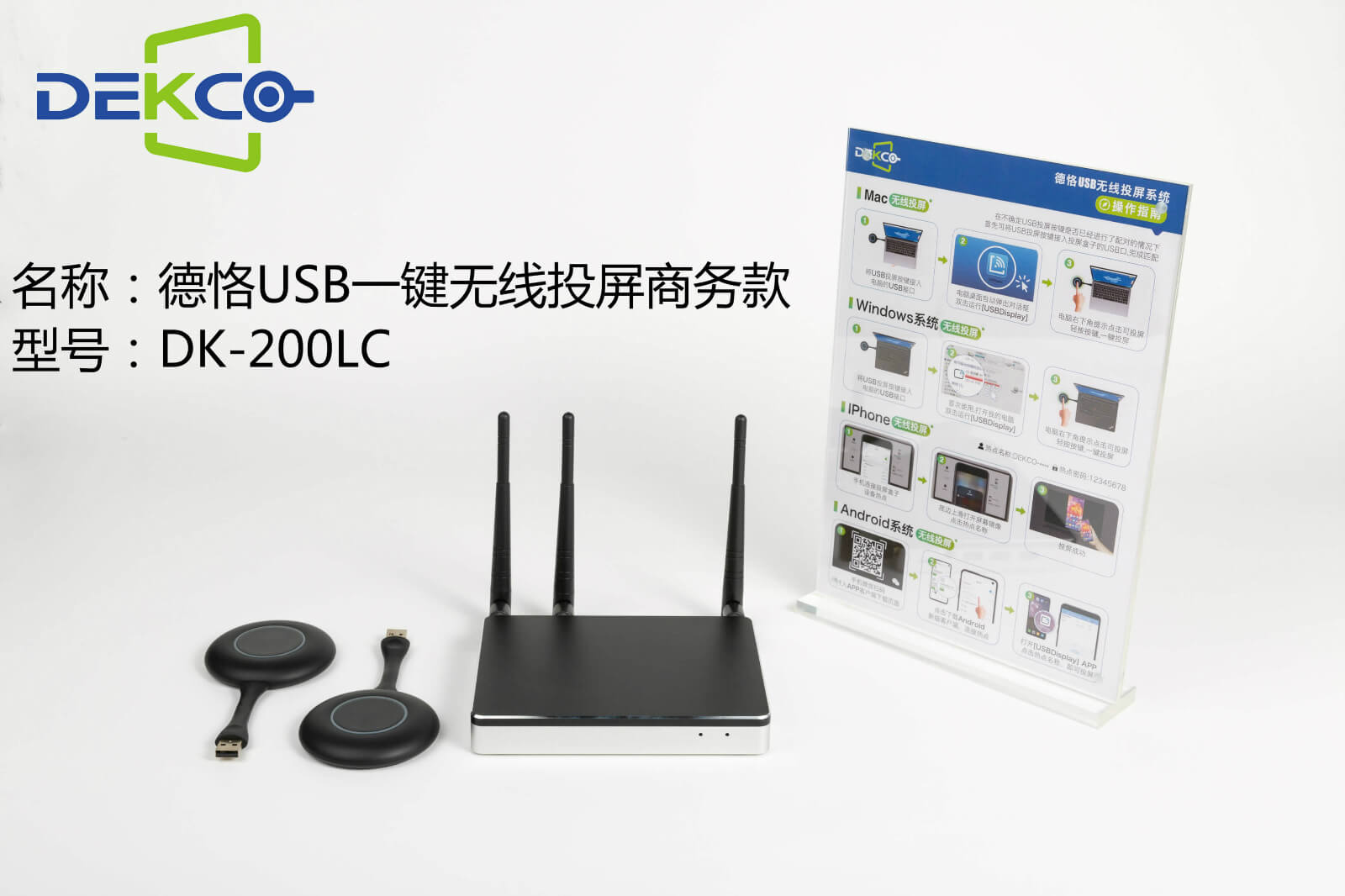
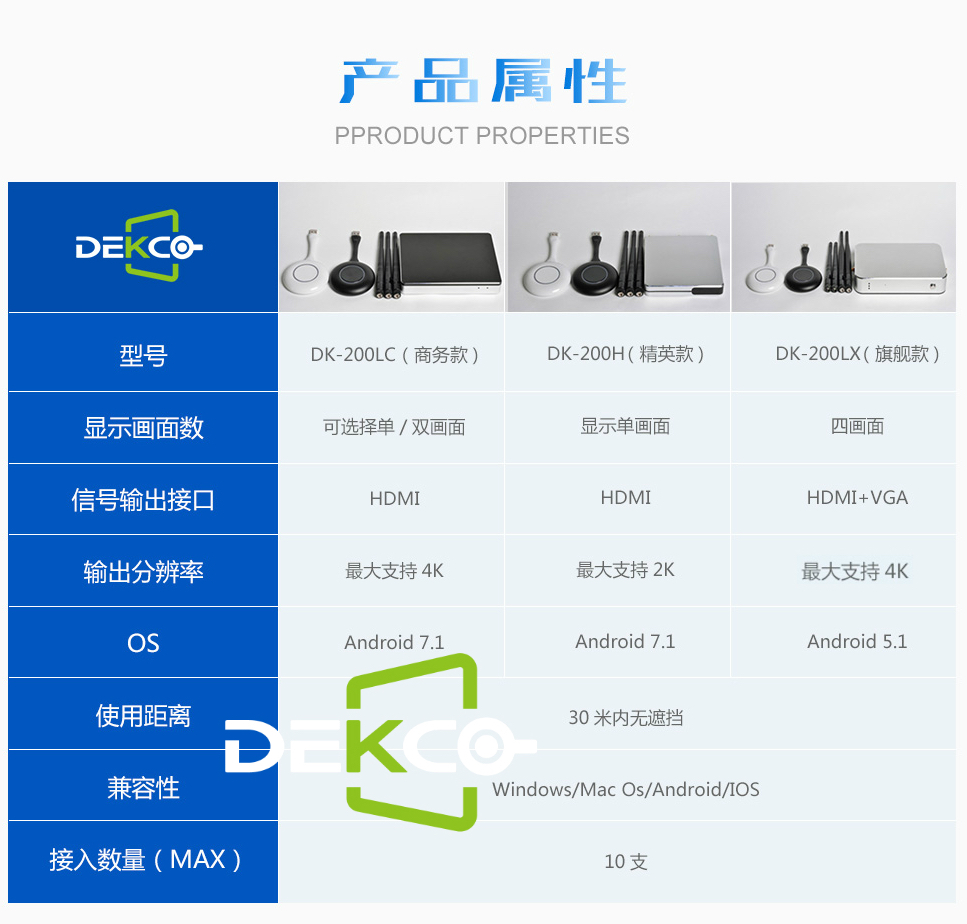
技术参数如下:
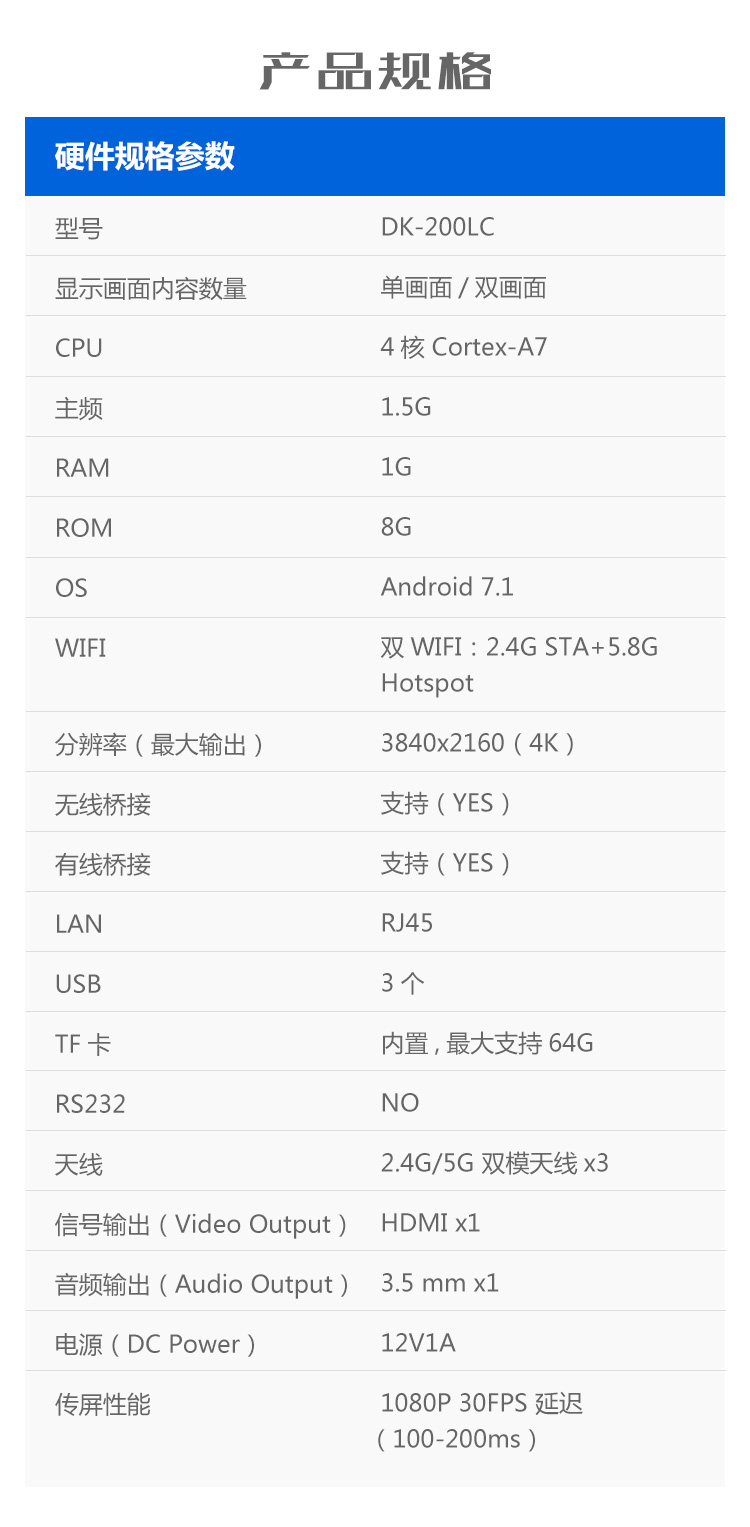
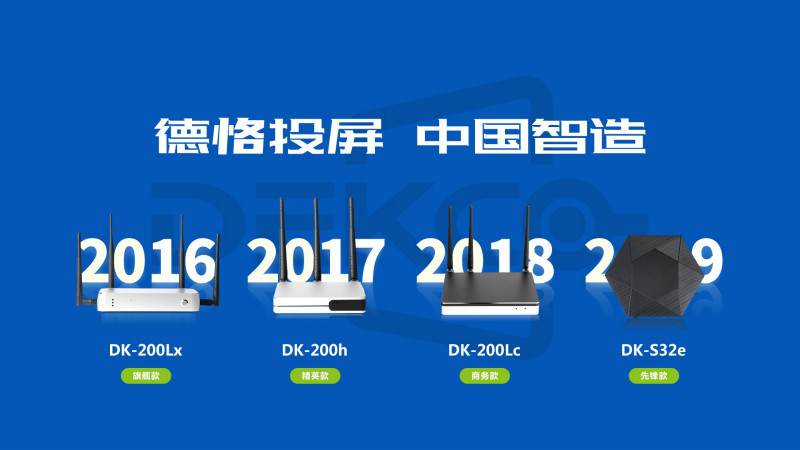
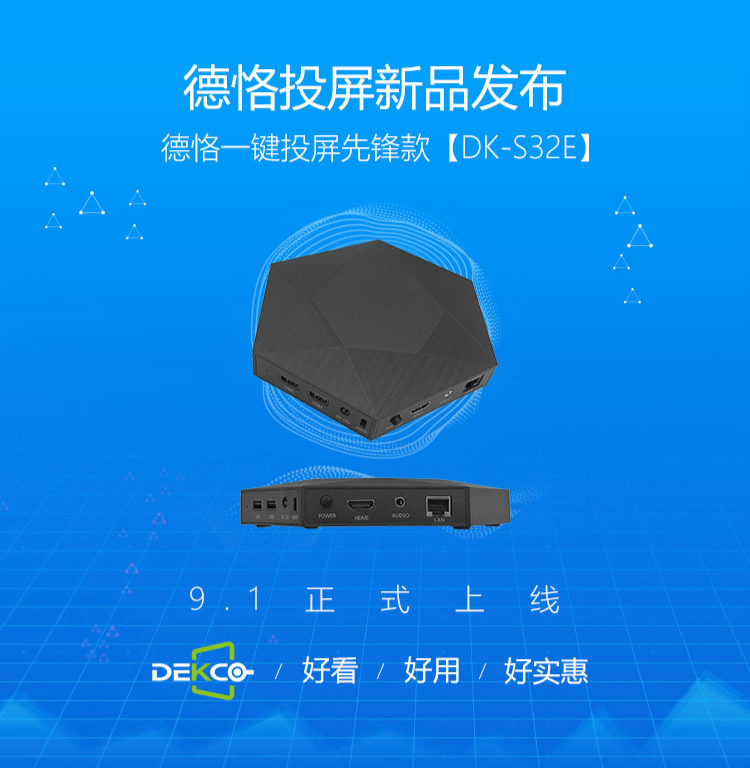
德恪USB一键无线投屏解决方案旗下有四款产品:商务款【DK-200LC】,精英款【DK-200H】,旗舰款【DK-200LX】,先锋款【DK-S32E】,其中先锋款【DK-S32E】是在今年9月1号发布的,先锋款的上市,是为了给用户提供更多样的无线投屏方案选择,致力于打造一款“超高性价比"的爆款产品。德恪从未停止脚步,只为让更多的用户会议室都能用上无线投屏方案。

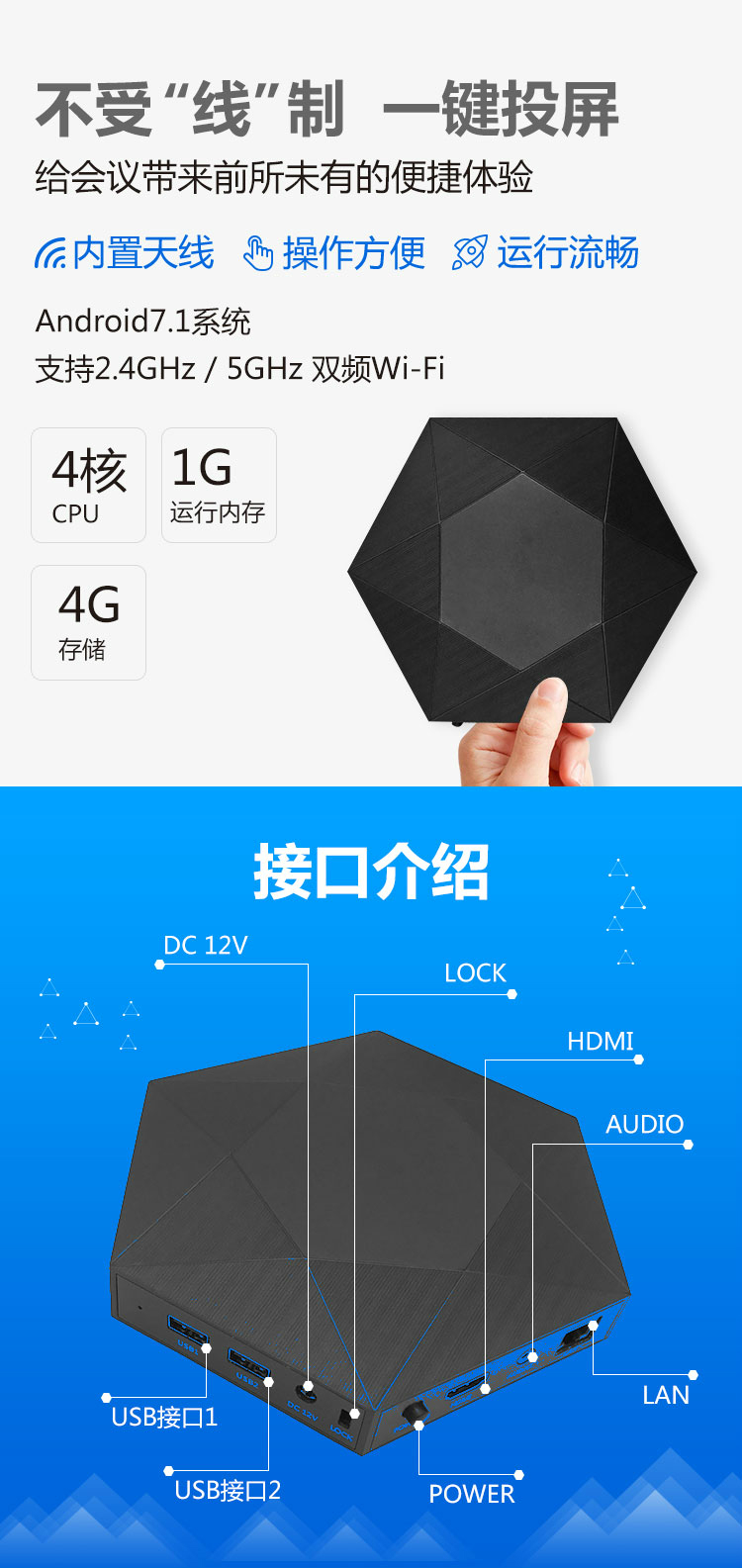
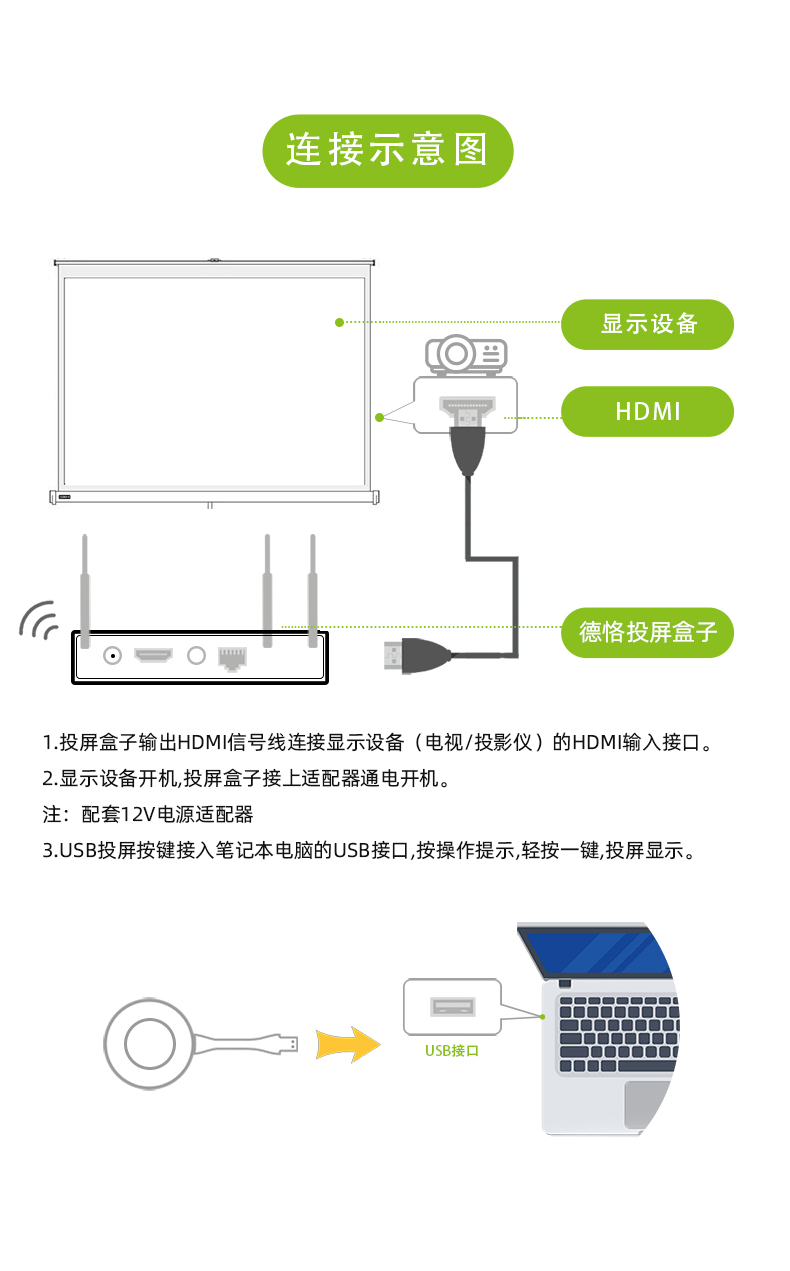
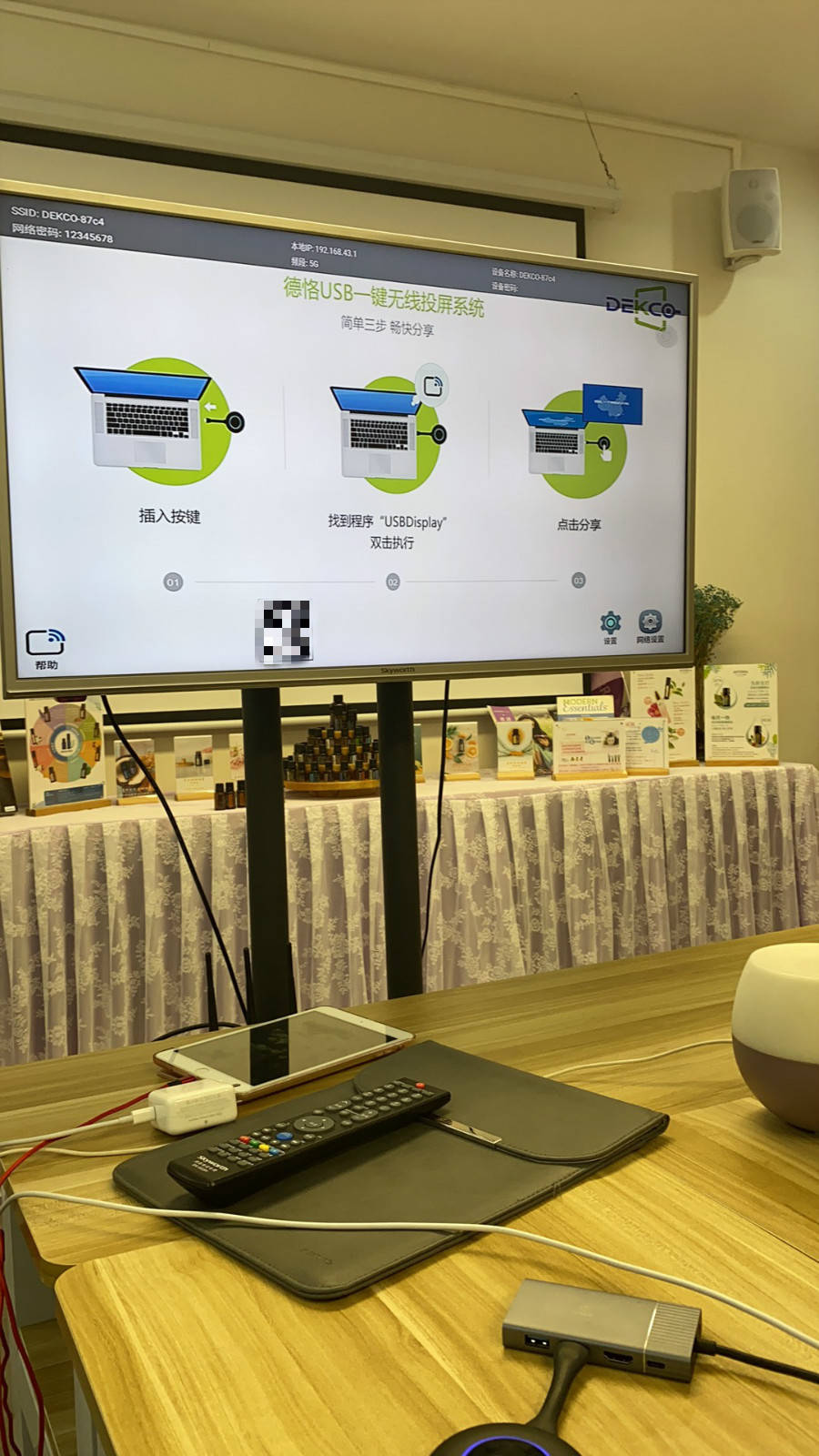
正如您在视频中看到的那样,您需要将德恪USB投屏盒子三根WIFI天线插上,然后接入适配器,插上HDMI线,把USB投屏盒子的HDMI输出接入电视的HDMI信号输入,这个时候您可以启动投屏盒子上的开关机按键开机,然后把USB投屏按键插入笔记本电脑的USB接口。
德恪一键投屏用户遍布全国各地,很多大企业和单位都在使用,德恪希望能为广大用户提供更智能,便捷,高效的投屏体验,持续为客户创造更大的价值。

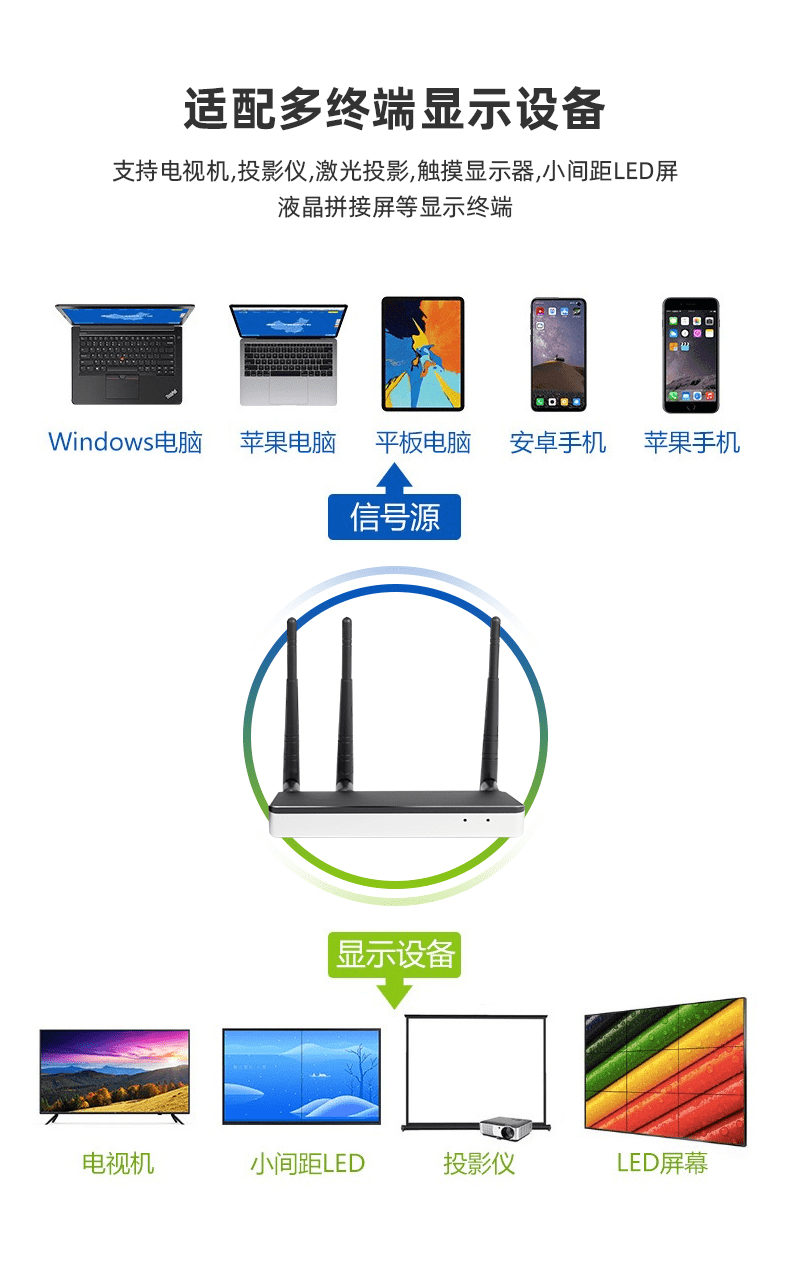
很多用户朋友也向小编提出疑虑,我公司会议室已经有了投影机了,德恪usb一键无线传屏支持投影机显示吗?支持LED屏吗?支持液晶拼接屏吗?小编在这里告诉大家,“无论您的前端是投影机,超大屏幕的液晶显示器,液晶电视,液晶拼接屏,触摸一体机,甚至小间距LED屏都可支持结合德恪usb一键无线投屏搭配使用,”您看看下面这些图片:




小编今天就为大家分享到这里,如果您还有其他的疑问,可登录德恪商用官网查阅或致电小编电话沟通咨询。


- 5星
- 4星
- 3星
- 2星
- 1星
- 暂无评论信息