

两台笔记本电脑的画面可同时无线投影到屏幕上显示吗?
原标题:两台笔记本电脑的画面可同时无线投影到屏幕上显示吗?
最近有小编接到部分用户咨询,“两台笔记本电脑信号可同时无线投屏显示吗”,回答是“可以的”,其实早在最初几期的分享的当中,小编就有给大家介绍过,德恪USB一键无线投屏不仅可实现单画面显示,还可实现双画面,四画面同屏显示呢。今天小编就给大家针对性的介绍一番。
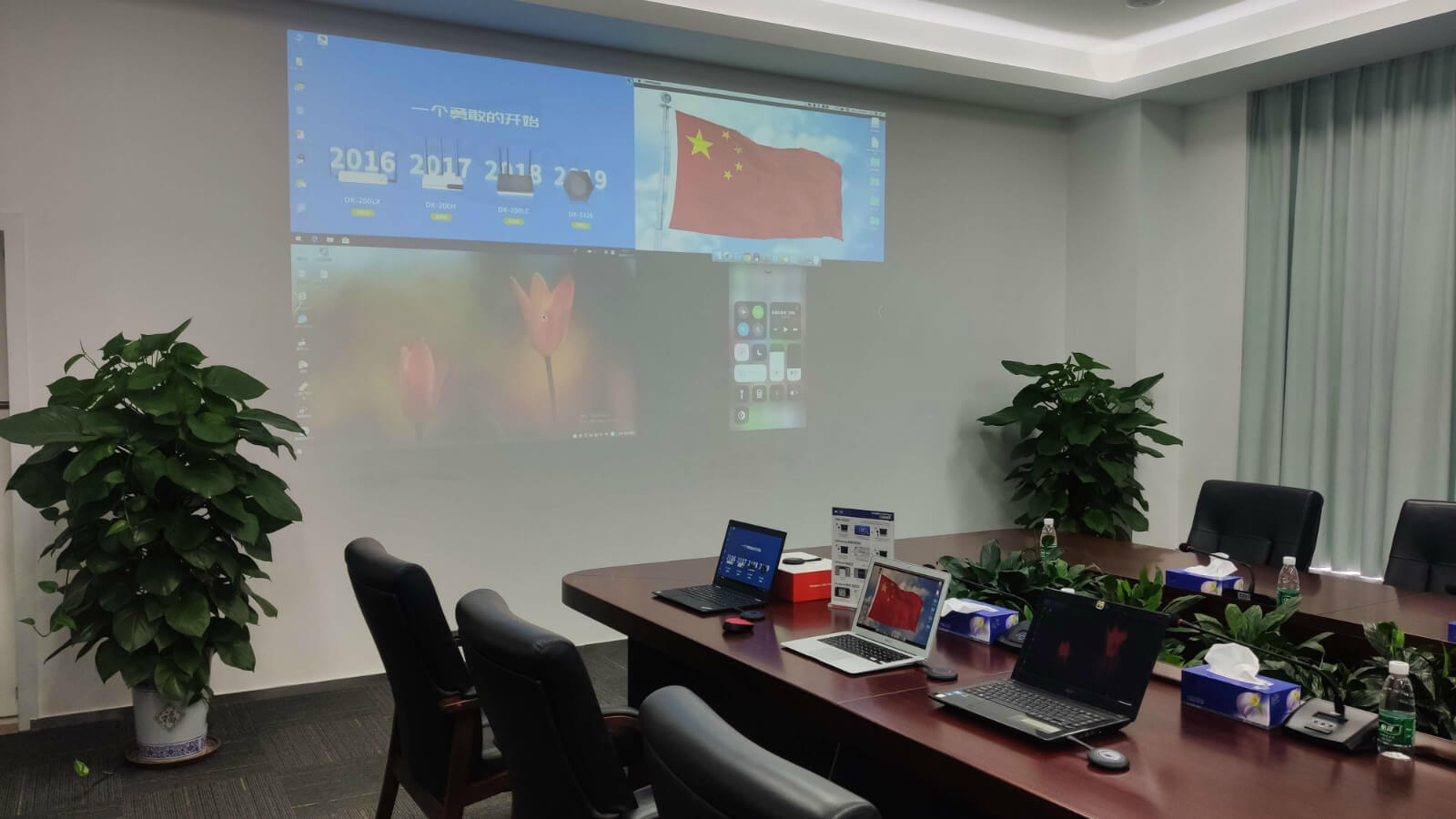
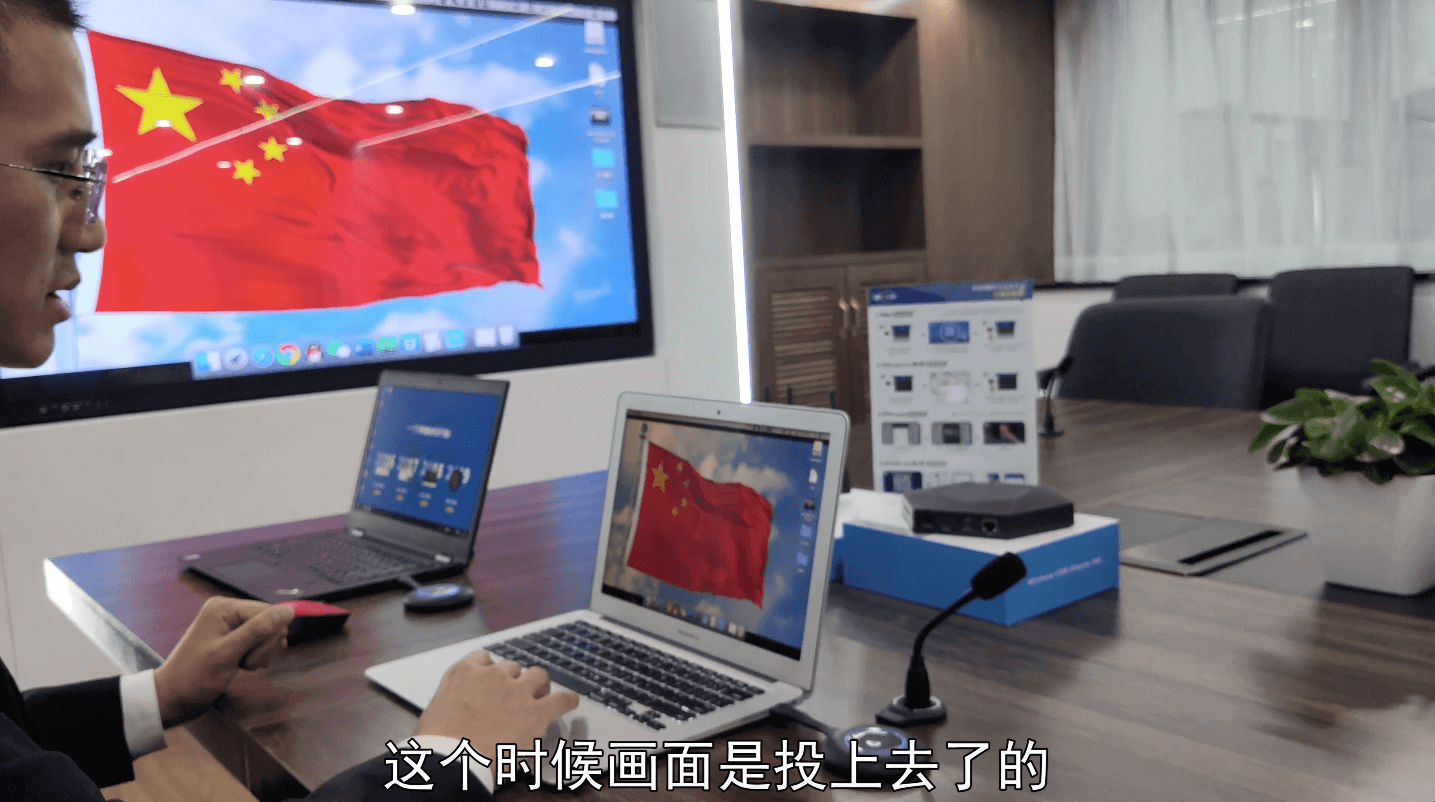
先给大家展示一段视频分享:(苹果MacBook 系列笔记本电脑和Windows系统笔记本电脑画面同时显示在86寸大屏上)
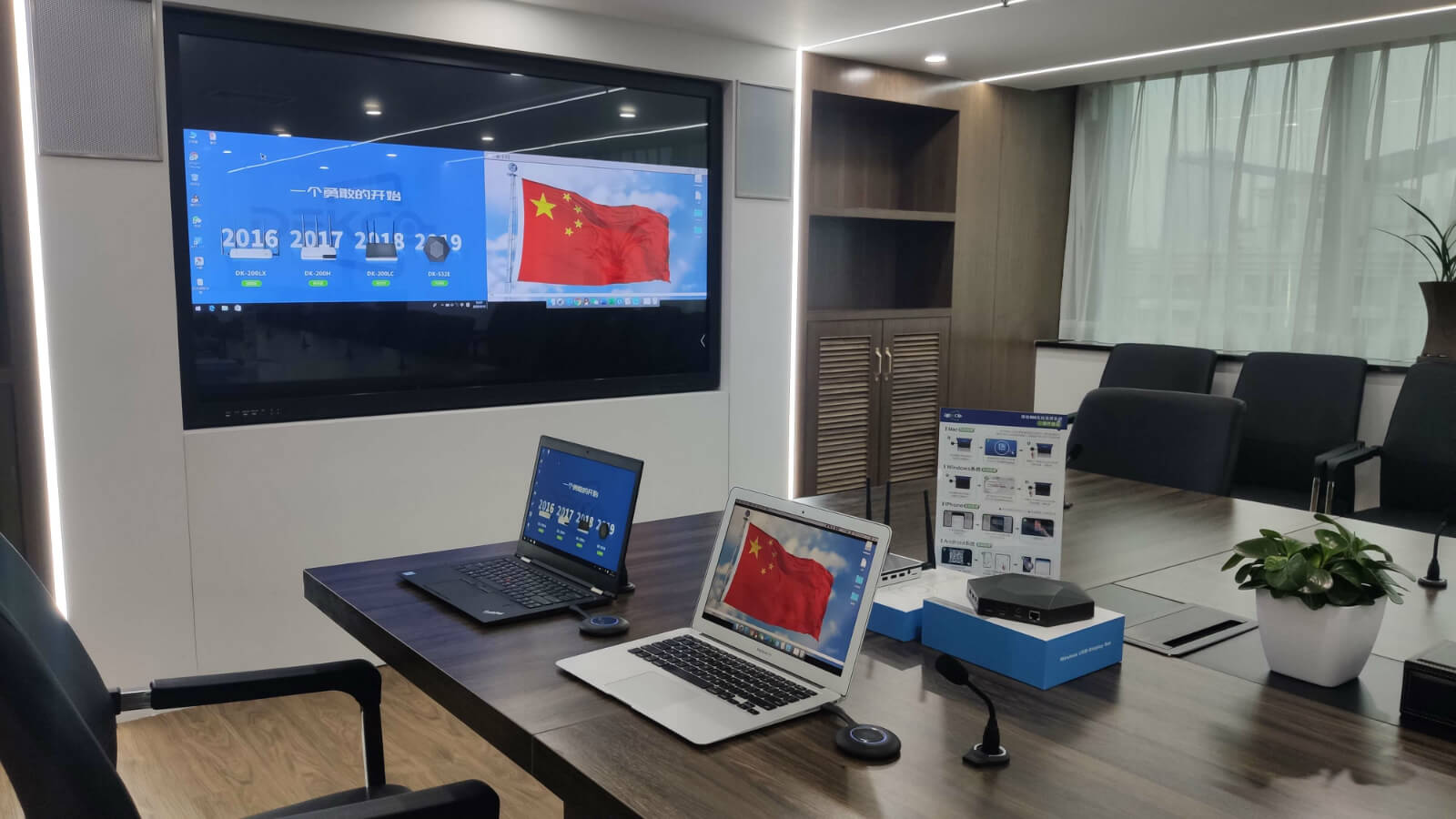
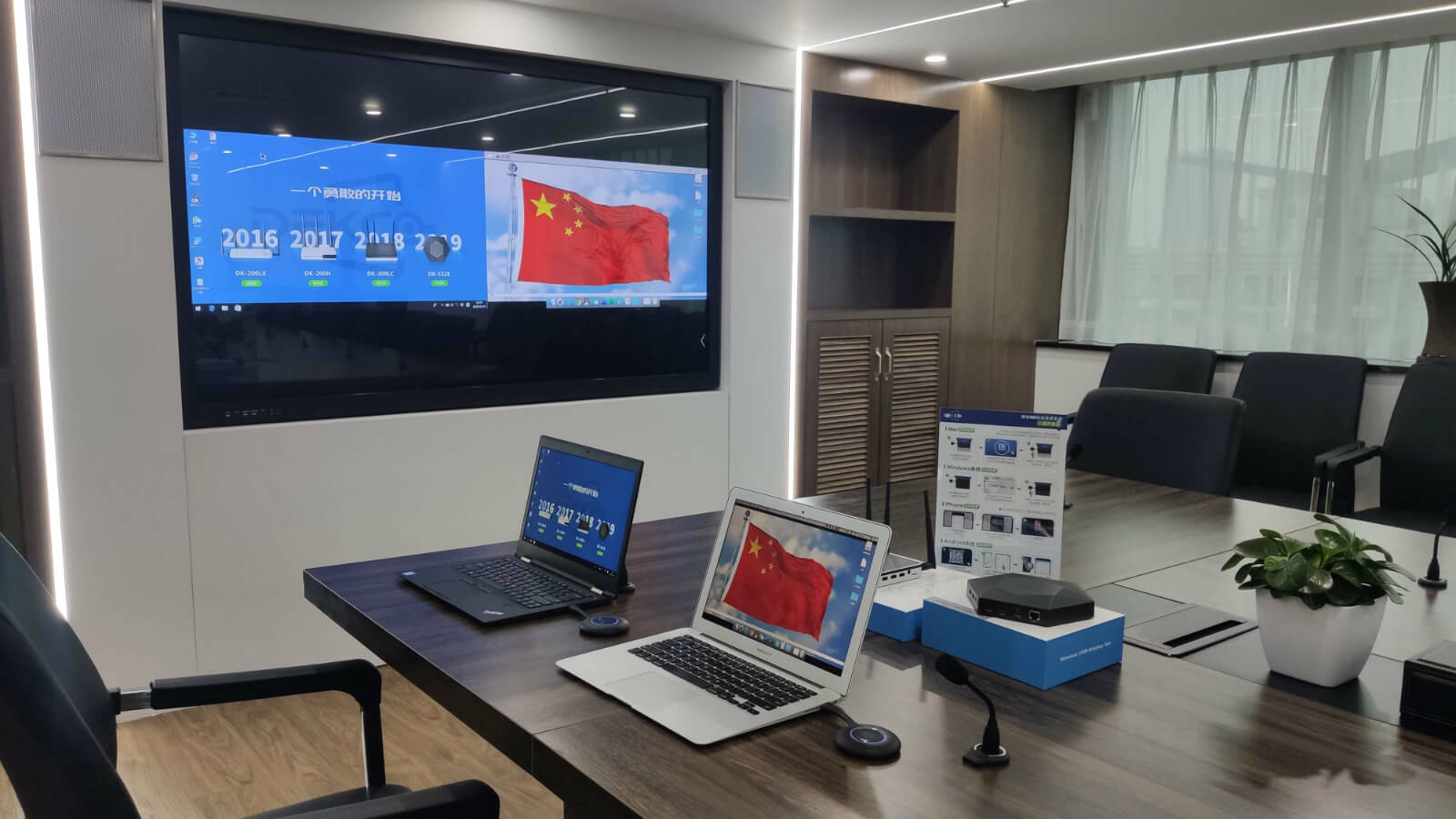
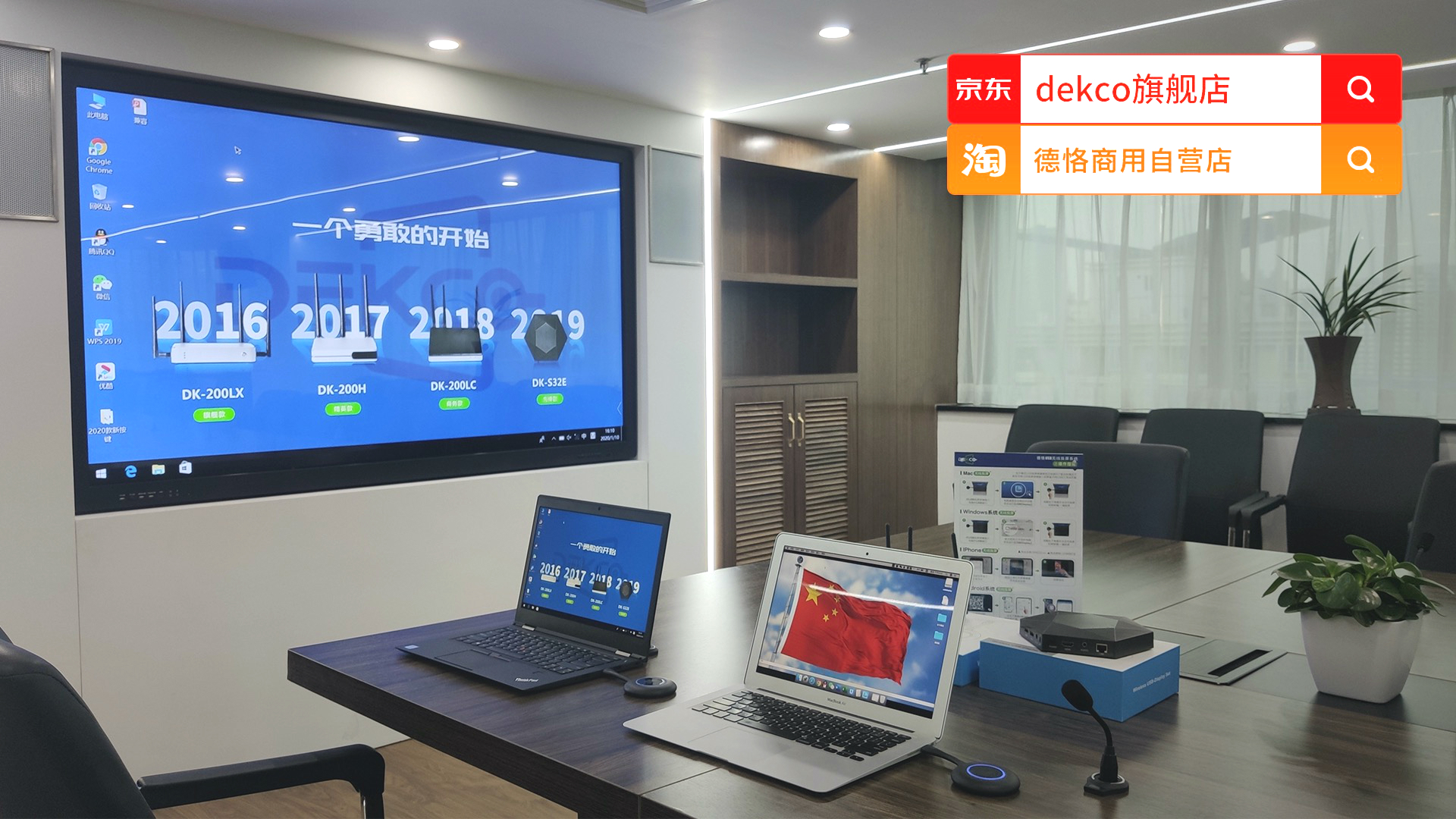
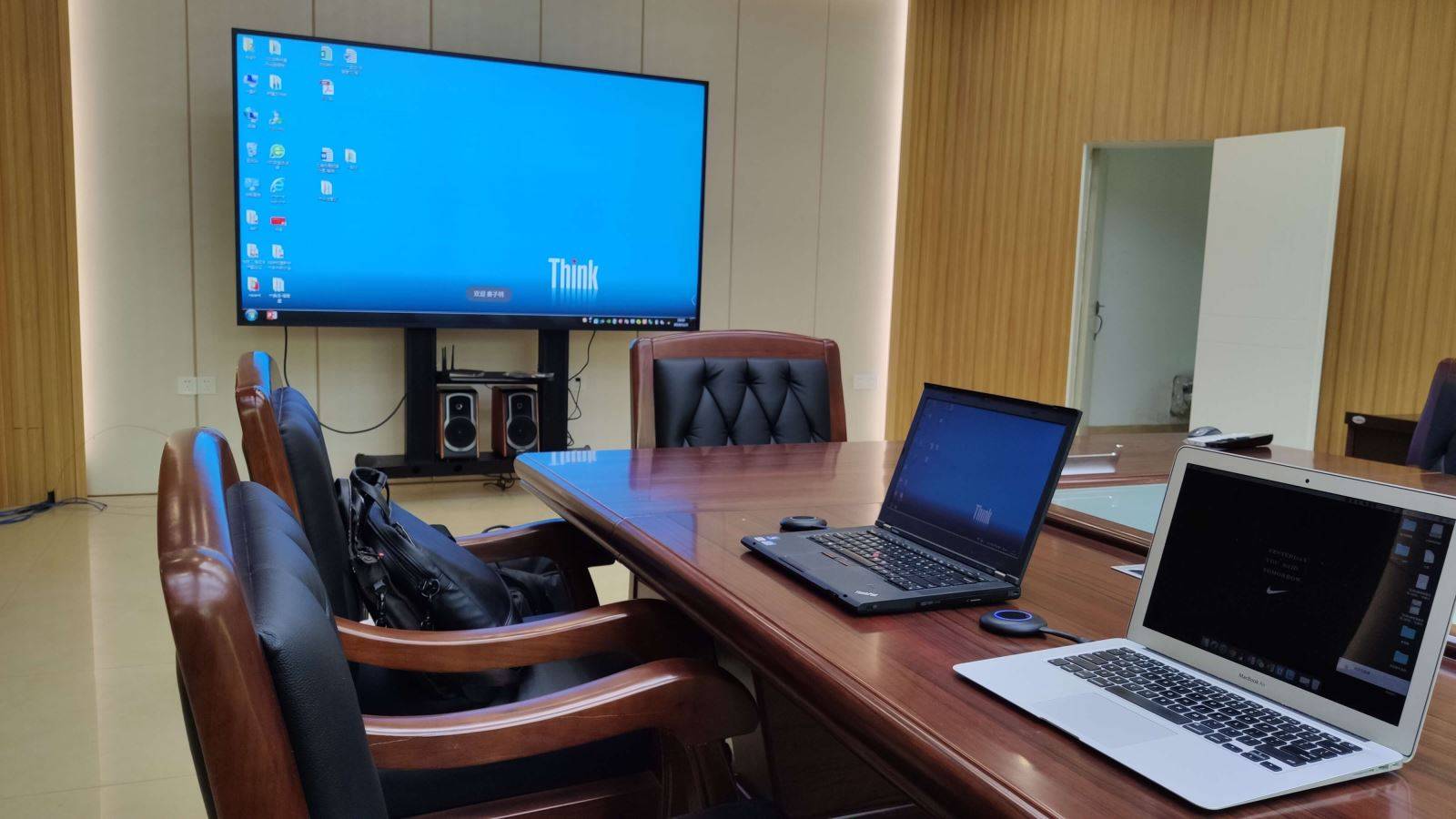
大家看到的上面两张图片,显示屏是86寸触摸显示器,会议室有一台苹果MacBook Air笔记本和Windows系统笔记本电脑,同时无线投影到86寸触摸显示器上显示,有部分用户可能会问到,什么场合下,会应用到双画面同时显示呢?在一些会议场景,同样的大背景下,需要数据对比或者这台笔记本显示的内容需要同时分享对比的情况下,会应用到这种功能。
双画面投屏的情况下,两者内容“一”字排开显示,清晰度会有压缩,这点是小编需要提醒各位的,那也有用户会问,双画面同时投屏的情况下,音频输出识别哪一个呢?小编在这里要告诉大家,只识别第一个投屏显示的,虽说双画面投屏显示,但是还是有前后顺序的,最前投屏显示的那台笔记本电脑能保证音频的输出。
在无线传屏应用方面,考虑到会议场景的多样性,德恪USB一键无线传屏还可实现单画面投屏,双画面投屏,三画面投屏,四画面投屏功能,用户可根据自行需求,自行选购。

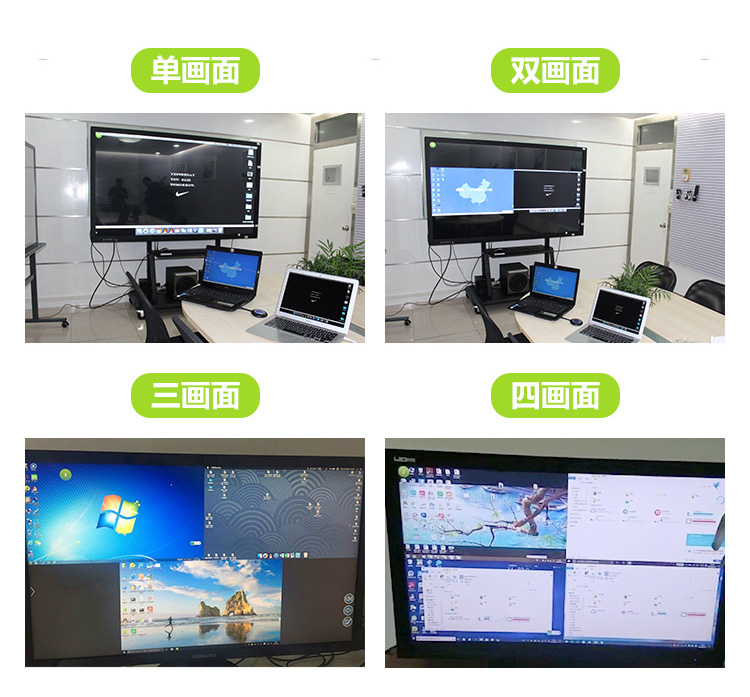
下面小编给大家展示德恪一键投屏解决方案单画面,双画面与四画面投屏展示的区别在哪里?
双画面显示效果:
四画面显示效果:
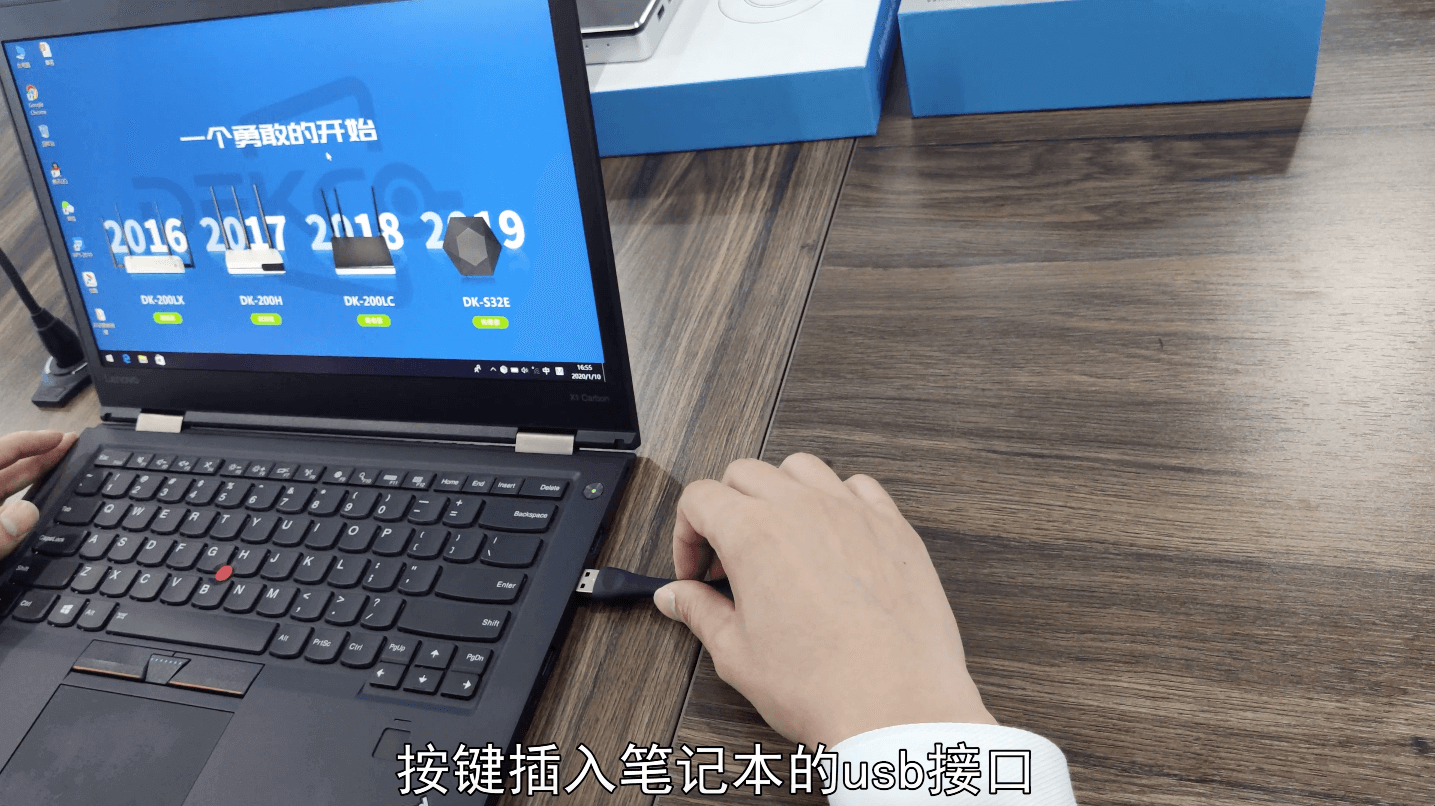
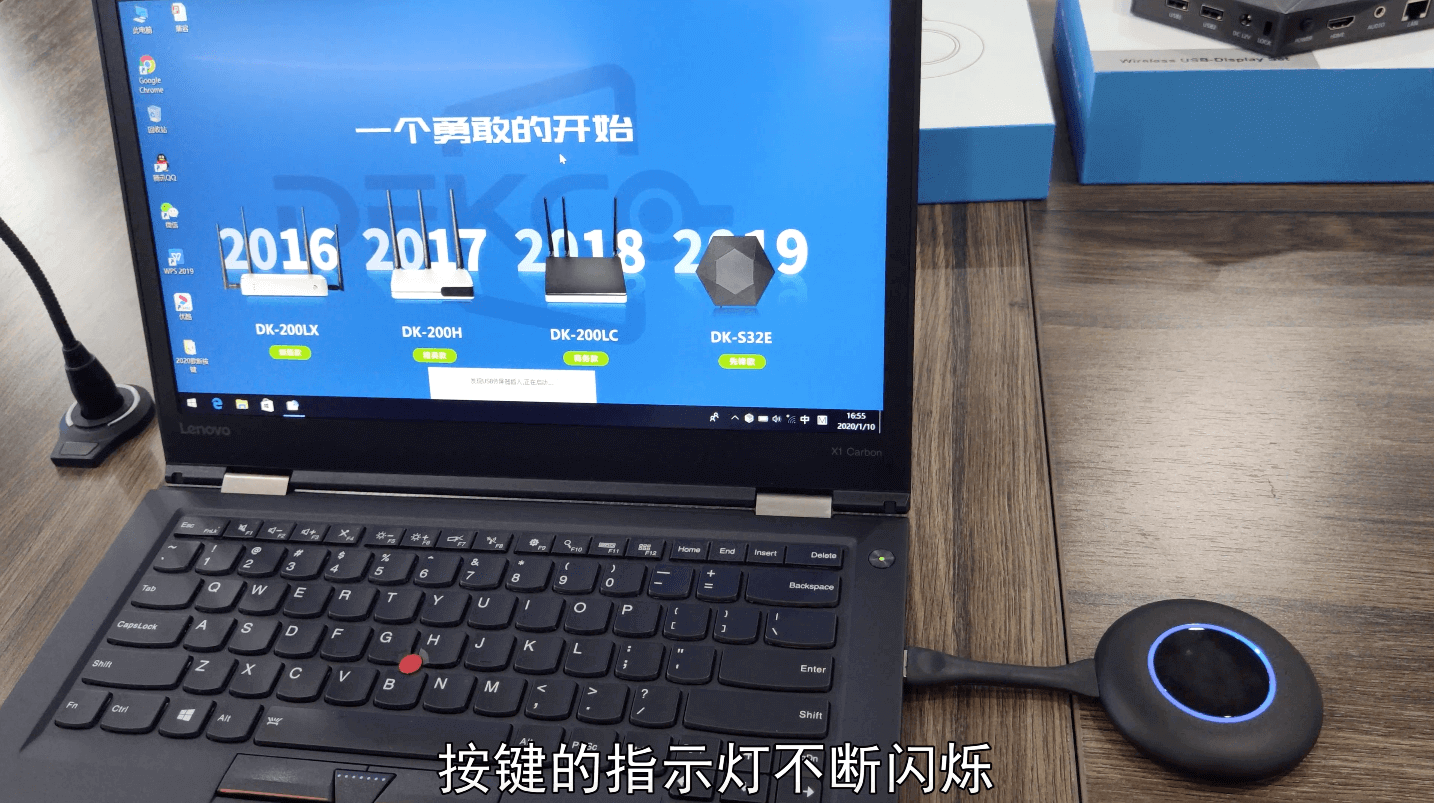
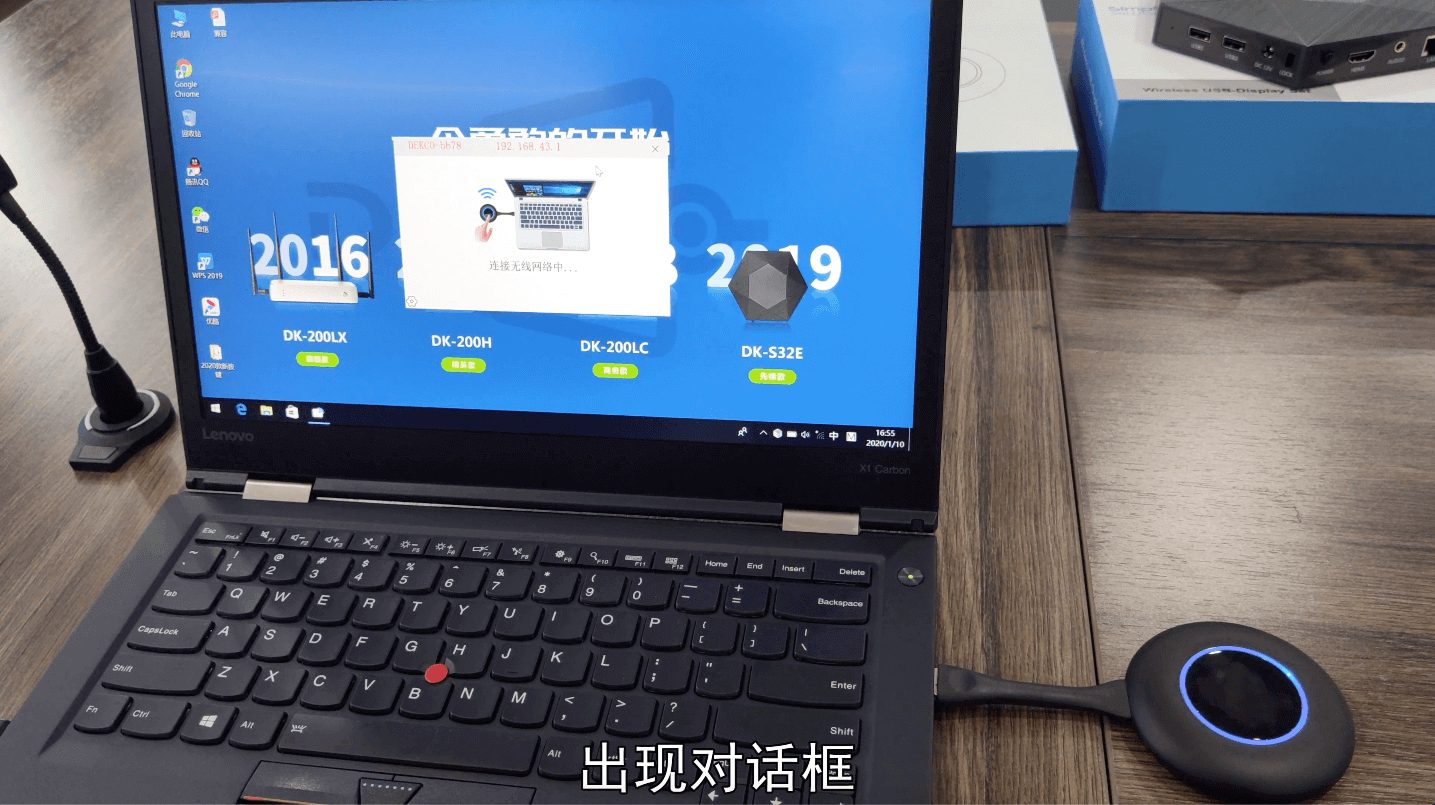
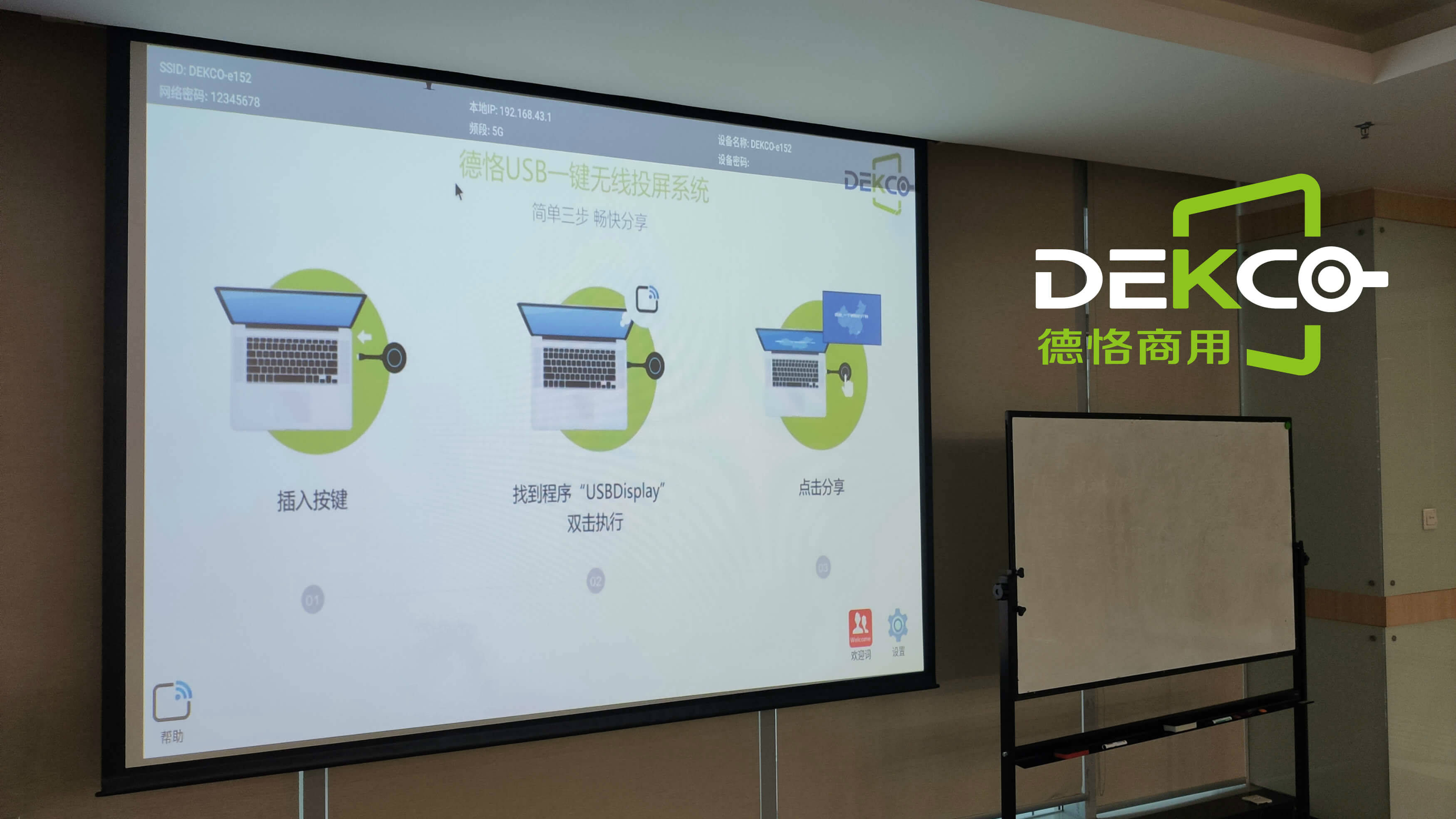
上面的实操视频中,大家可以看到,笔记本电脑在会议室无线投屏的过程中,笔记本电脑与电视之间并没有连接信号线,而是在笔记本的USB接口插入了一支圆形状的按键,我们叫“USB投屏按键:使用起来非常简单,不需要做任何设置,不需要安装任何软件,也不需要连网,只需简单三步即可完成无线投屏展示。
USB投屏按键插入Windows系统笔记本后的操作步骤依次展示:
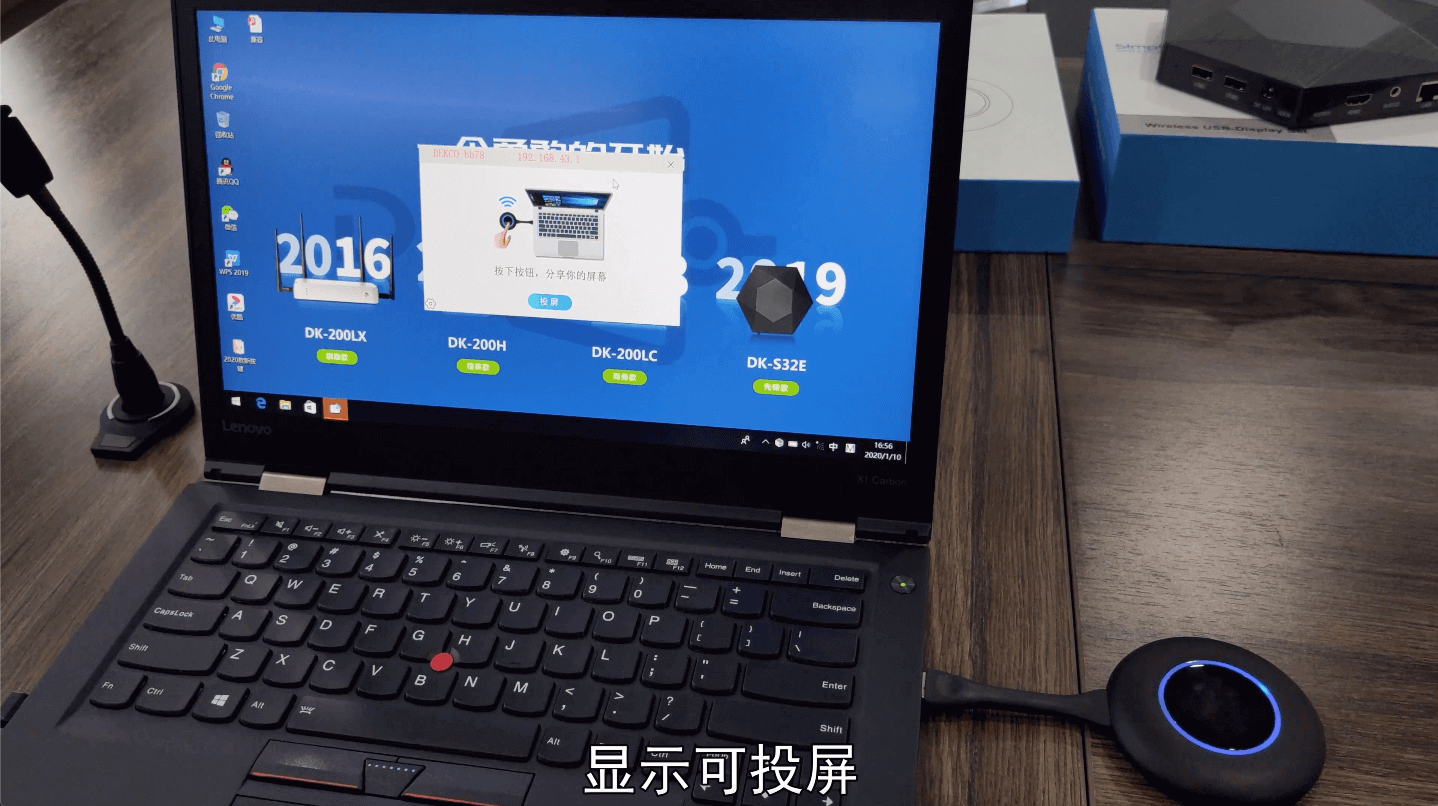
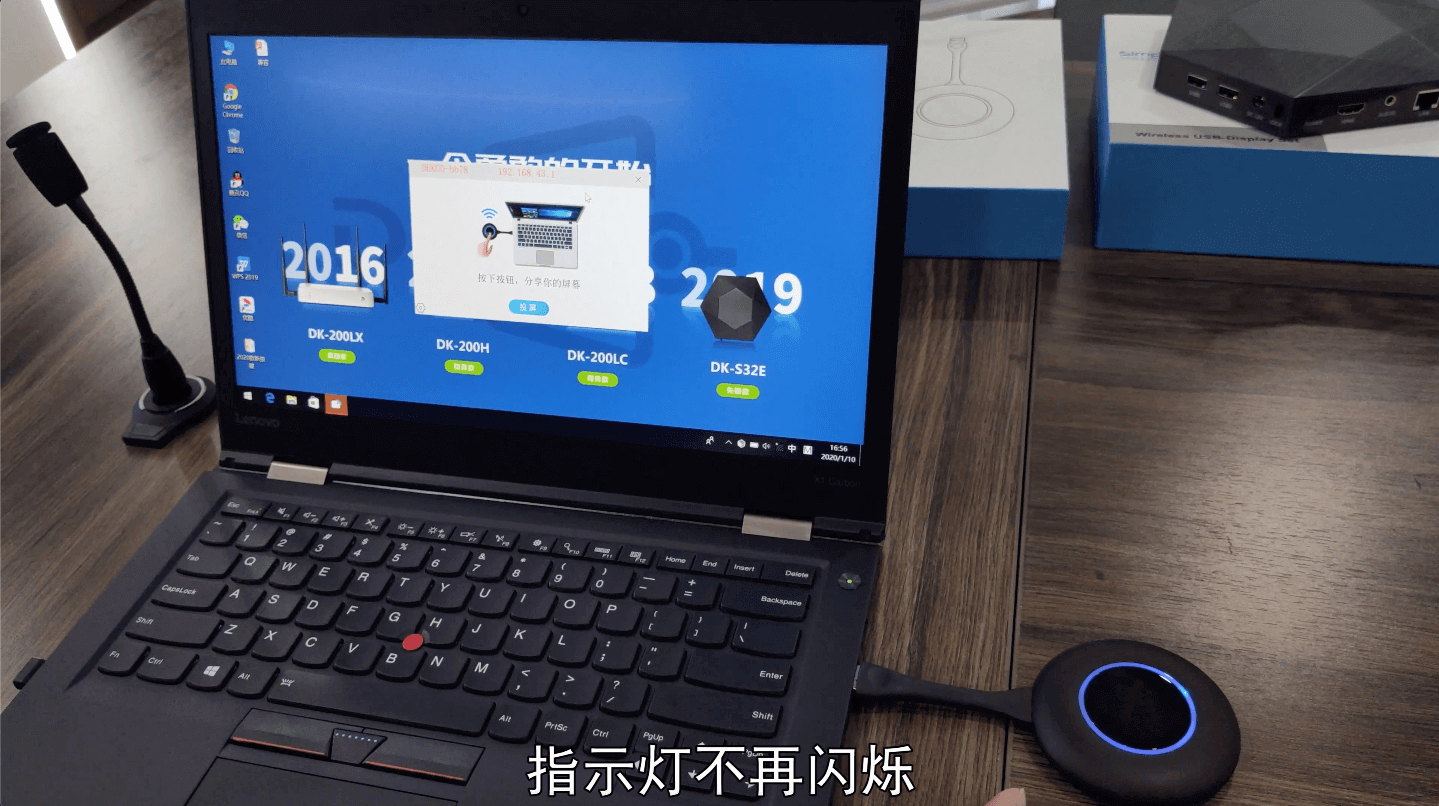
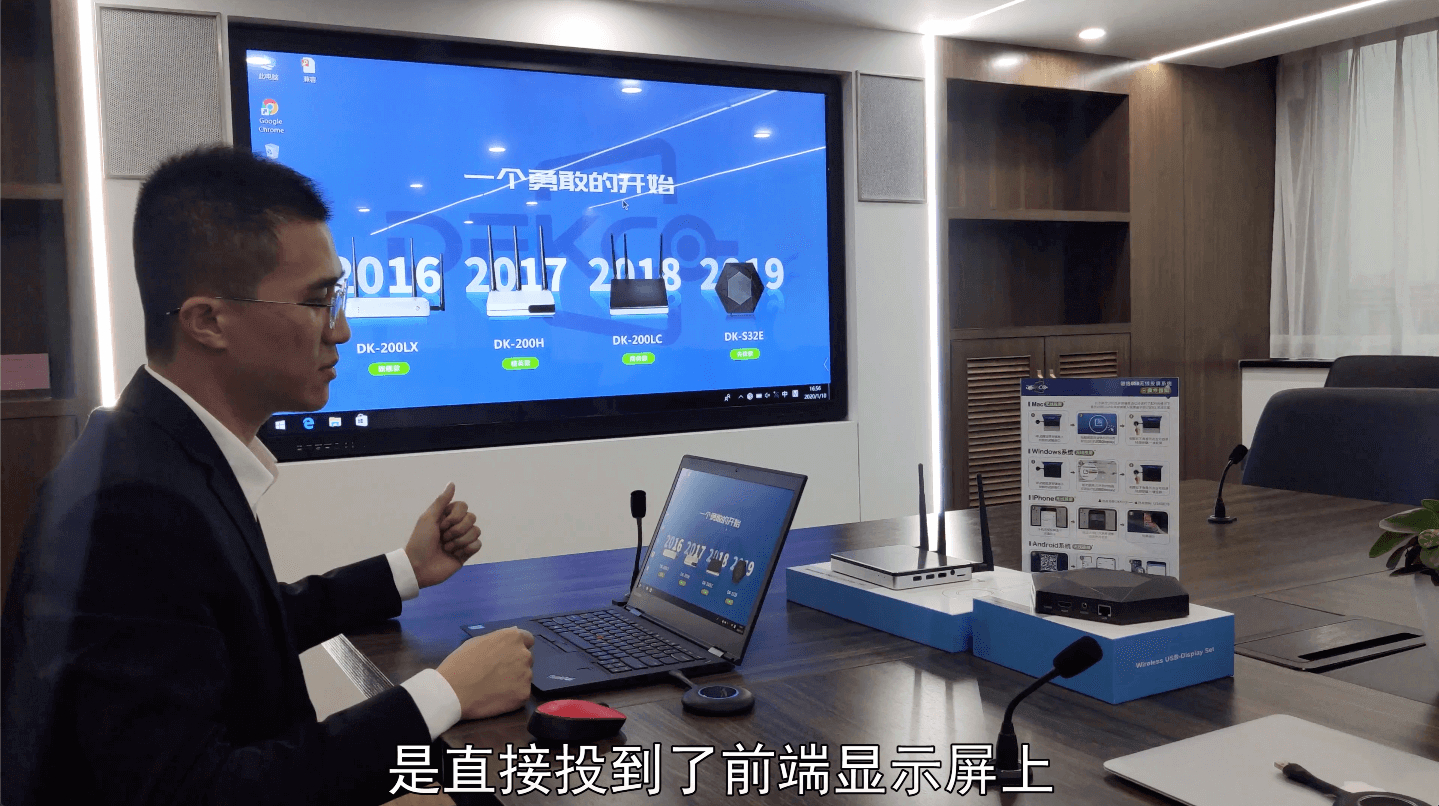
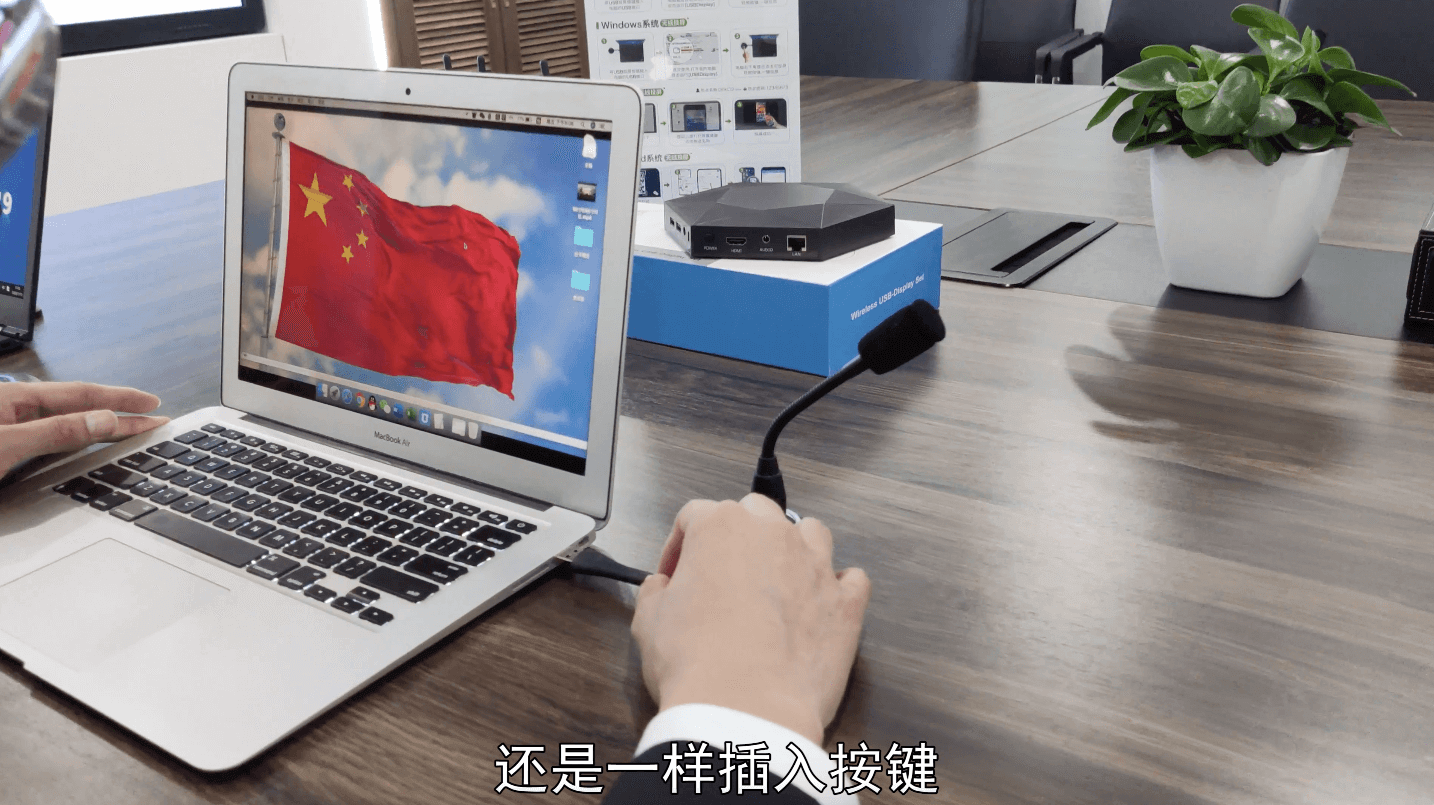
USB投屏按键插入苹果Macbook系列苹果笔记本后的操作步骤依次展示:
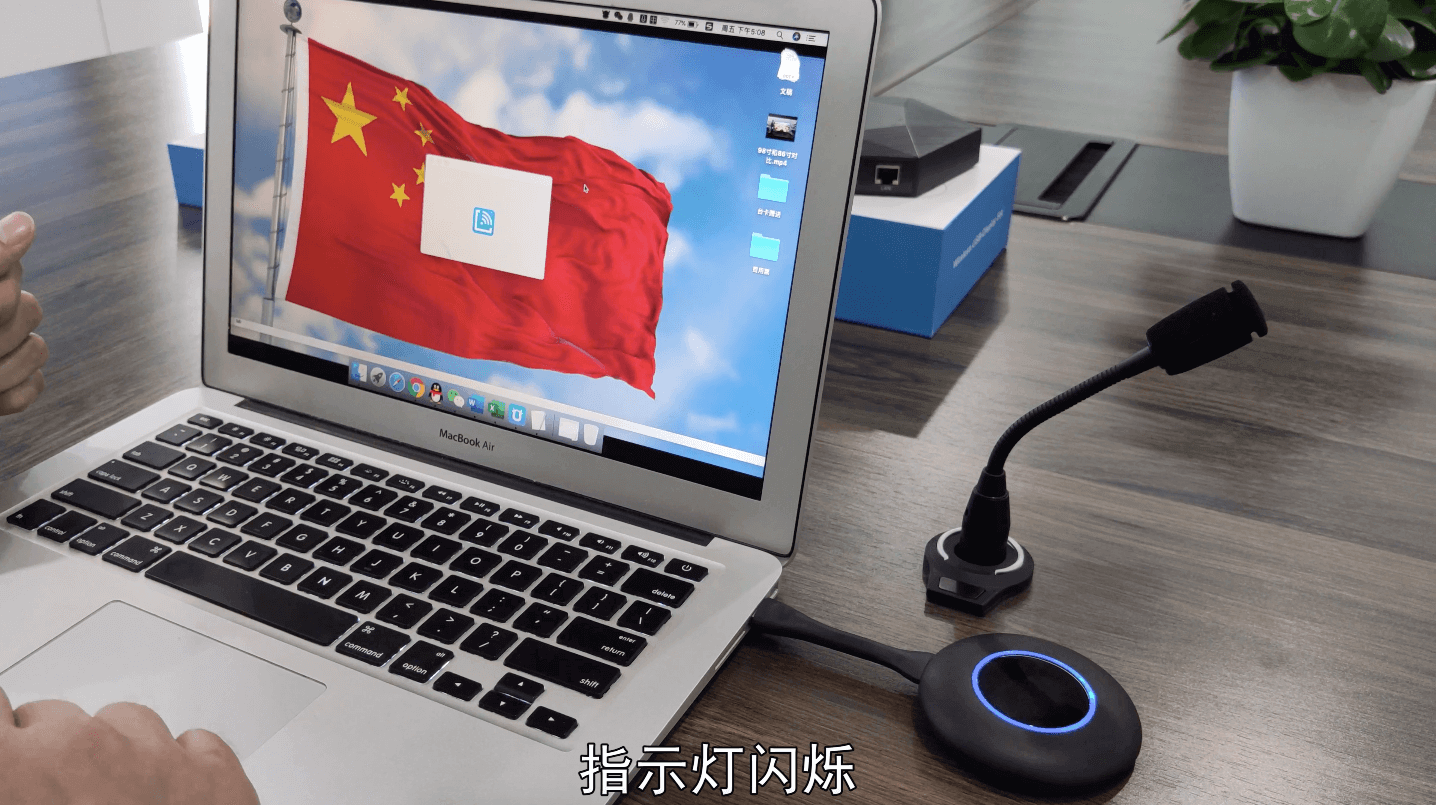
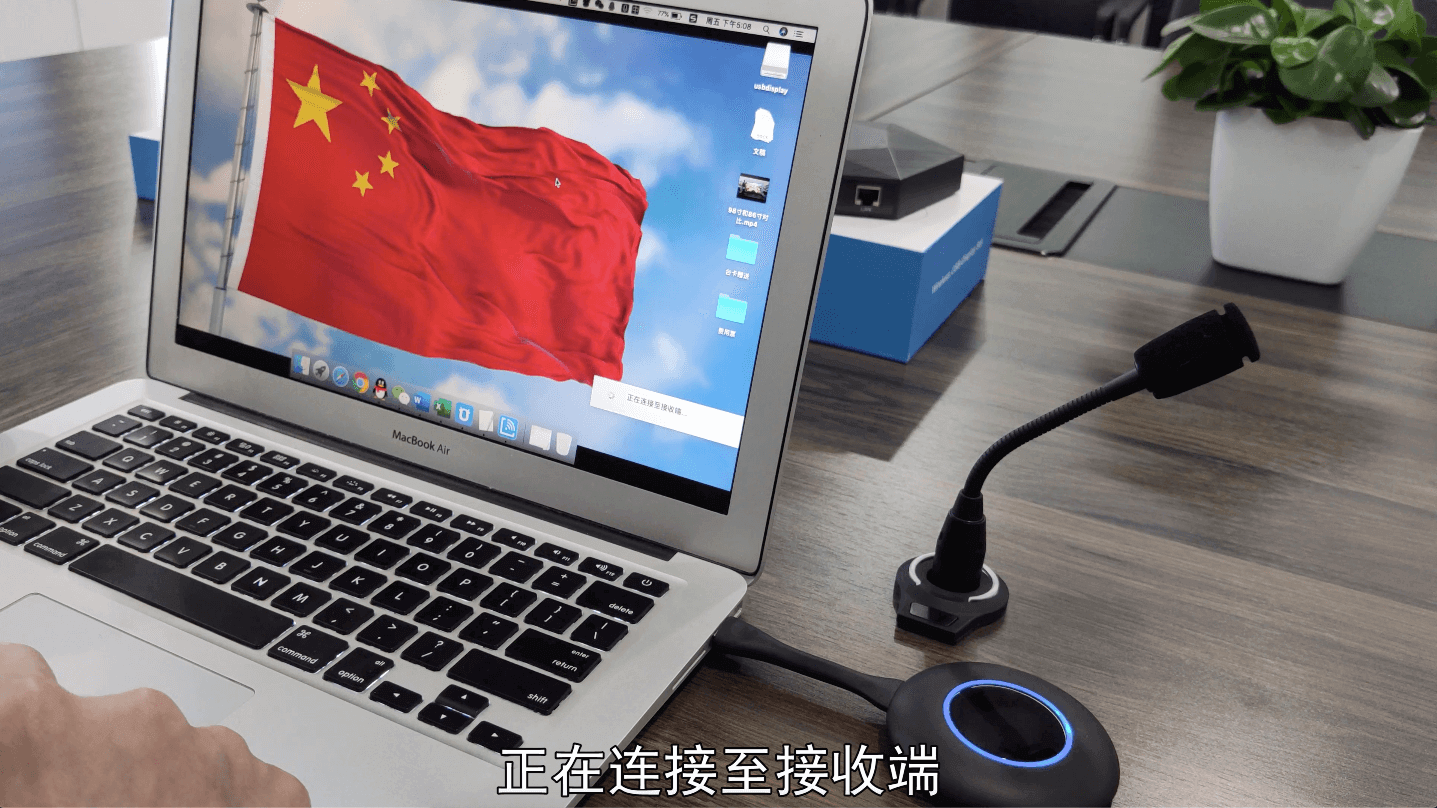
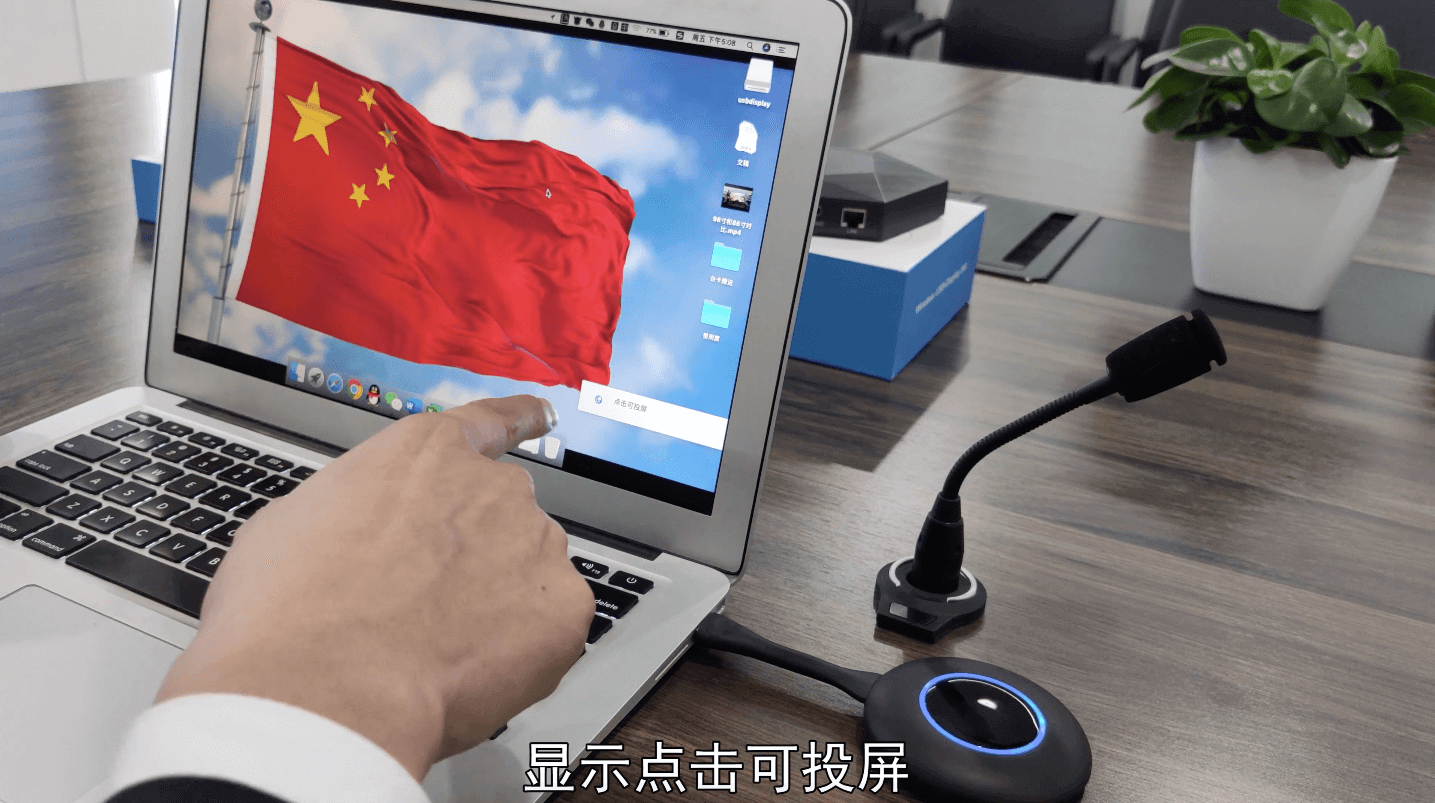
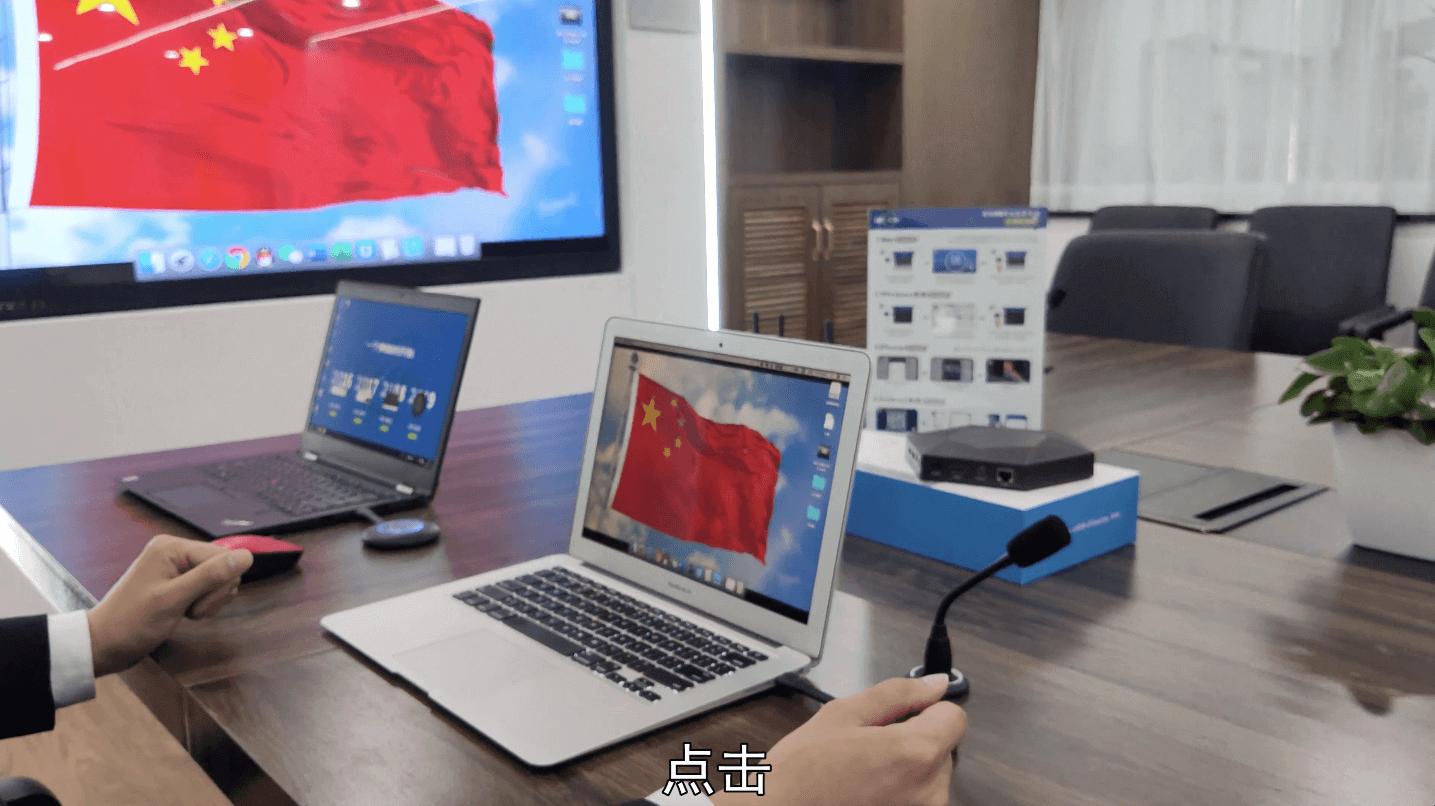
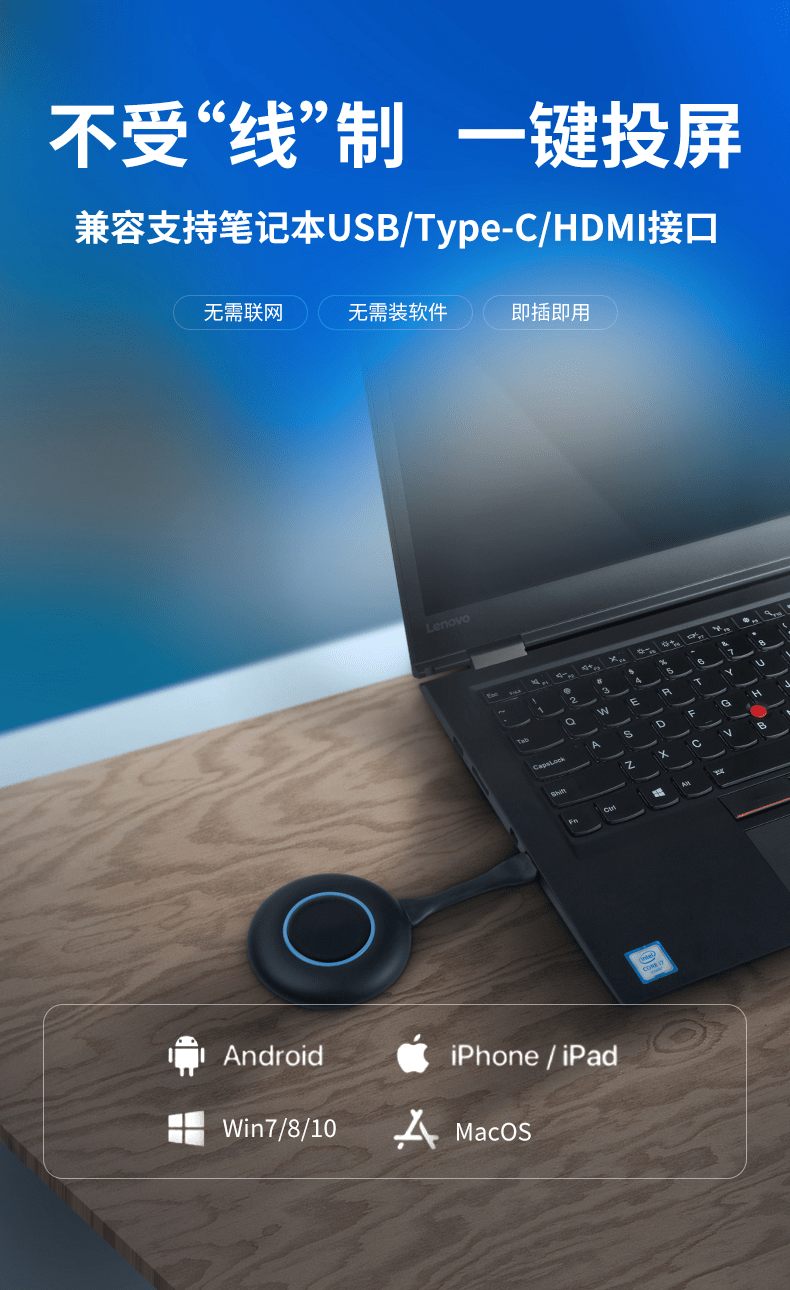
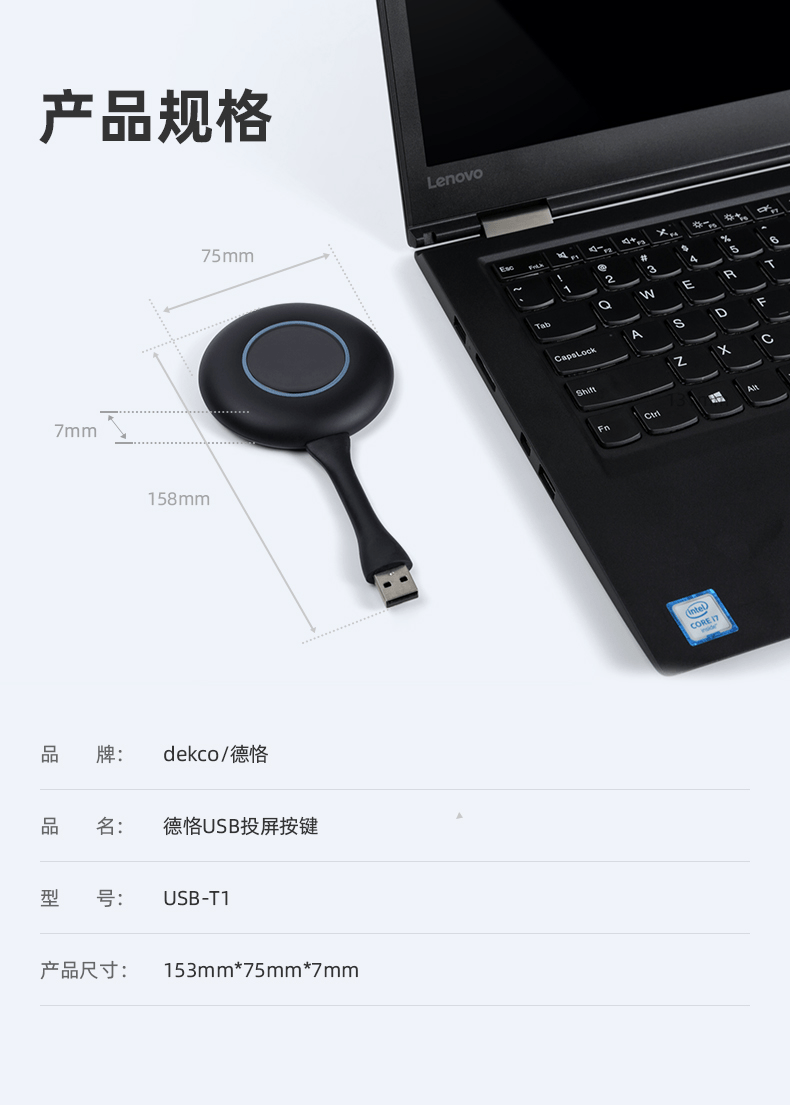
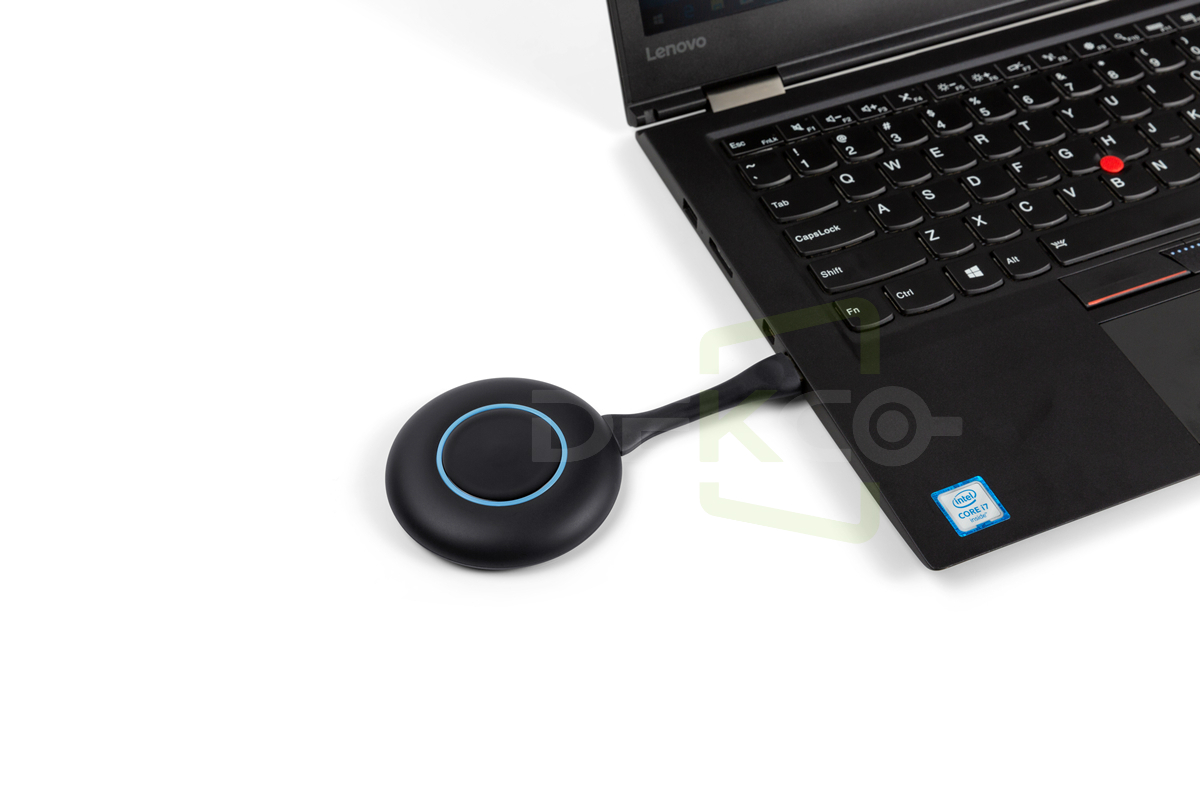
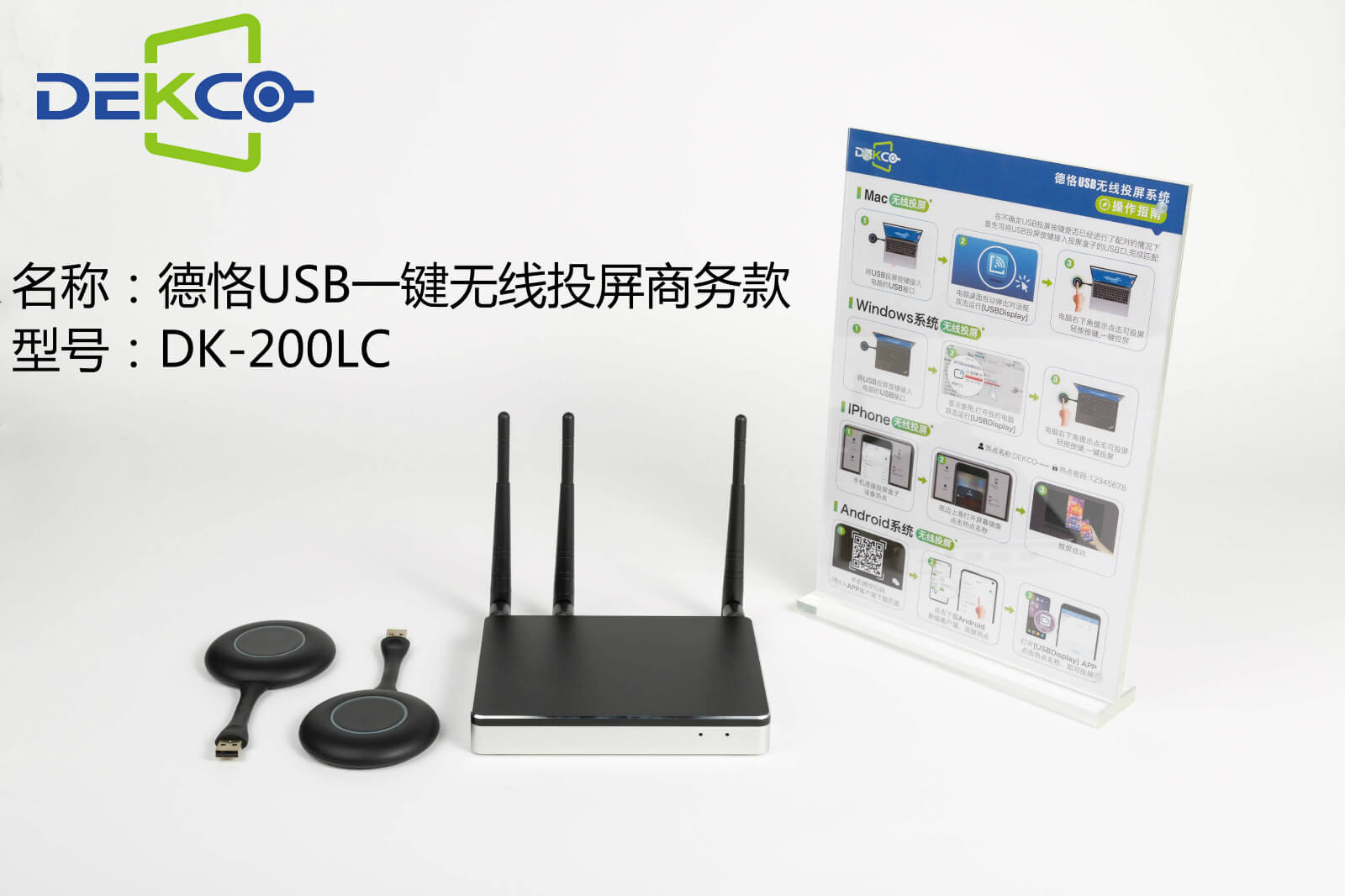
接入笔记本电脑端的USB接口的德恪USB投屏按键到底长什么模样呢?小编给大家展示:(也正是因为这一支USB投屏按键,让笔记本电脑用户无线投屏操作起来,非常方便快捷,)
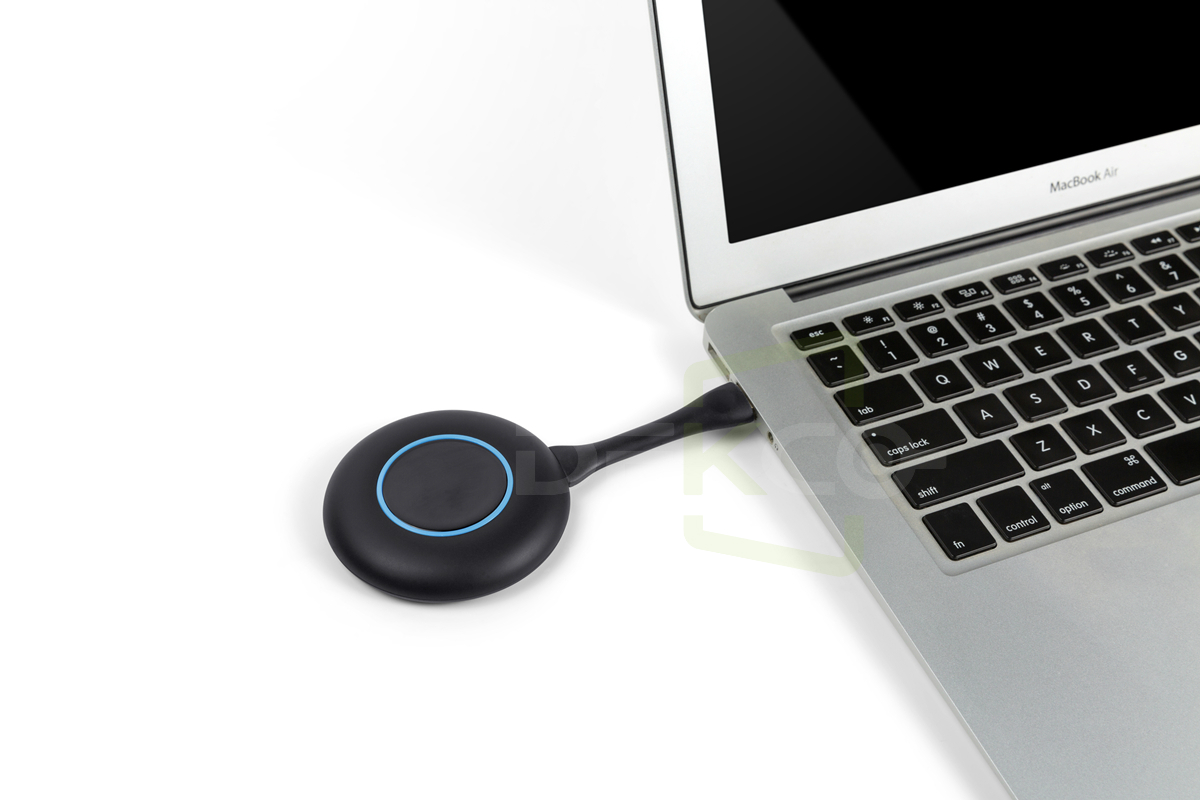
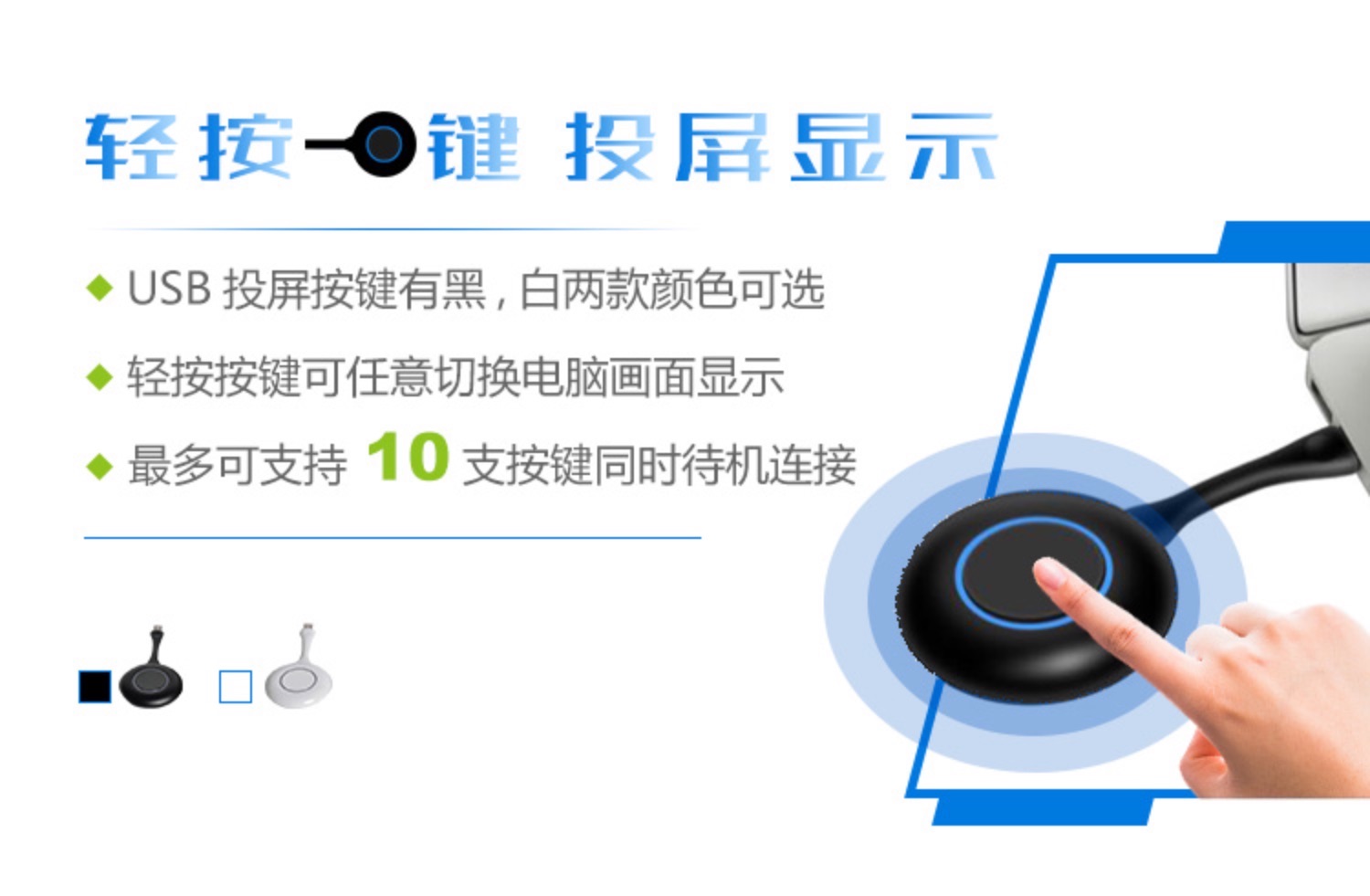
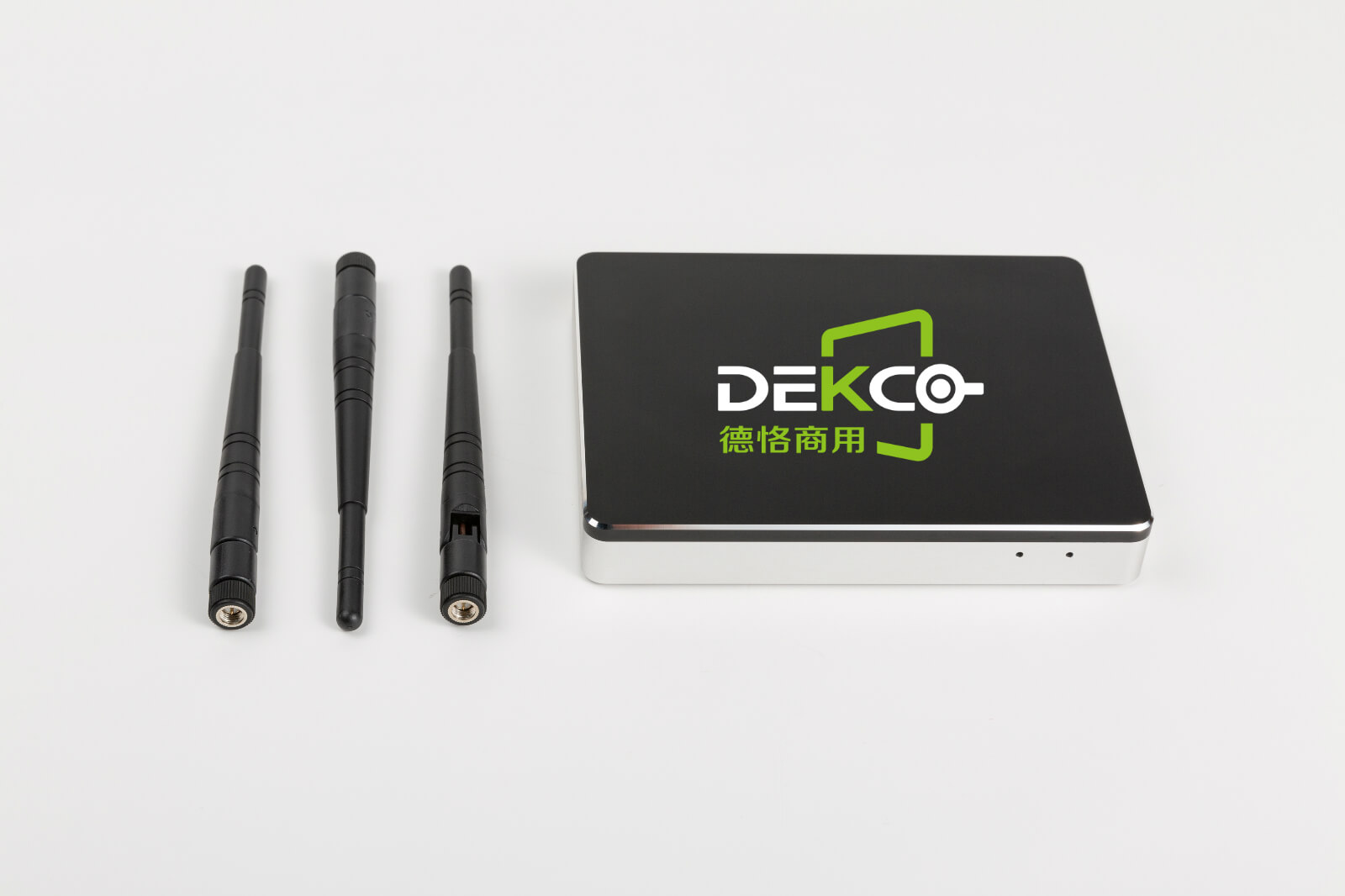
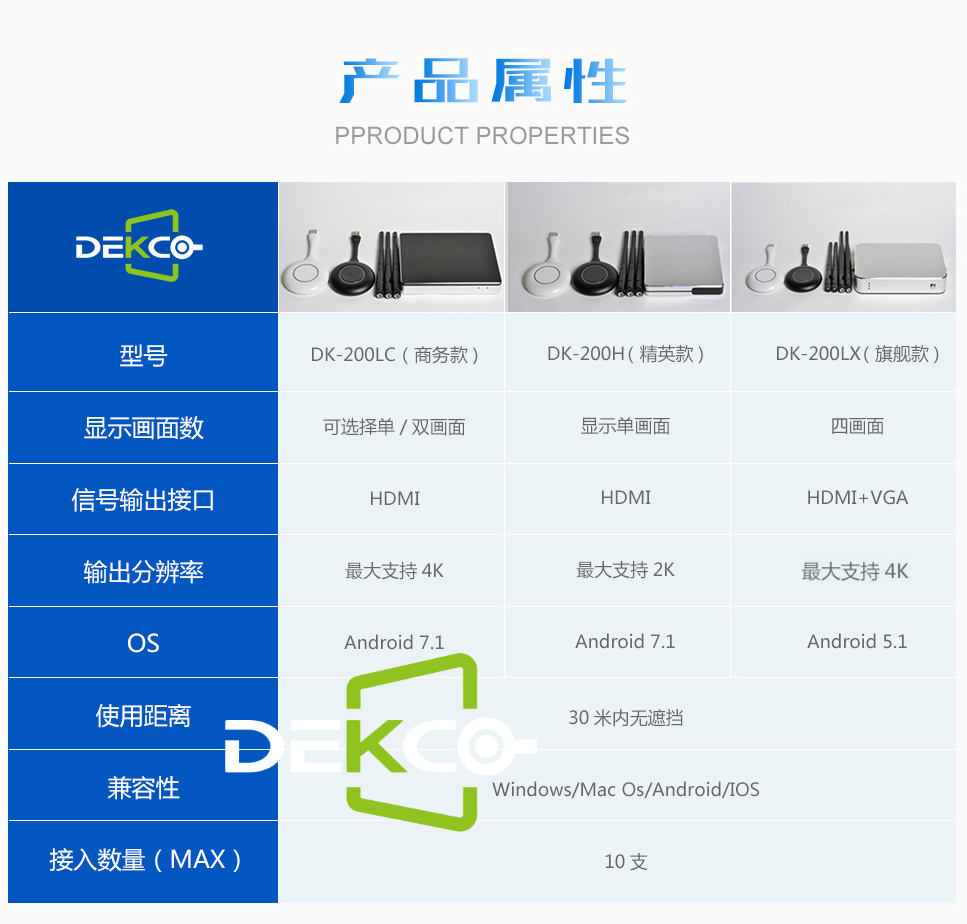
单独只靠一直USB传屏按键可不能实现刚才上面小编给大家展示的无线投屏功能,还得需要配套这么一个无线投屏盒子。也就是小编经常所说的:“一个盒子+一个按键+3根天线=德恪USB一键无线投屏,小编接下来要给大家展示的是德恪USB一键无线投屏解决方案商务款,型号【DK-200LC】最高支持4K分辨率输出。如下图:

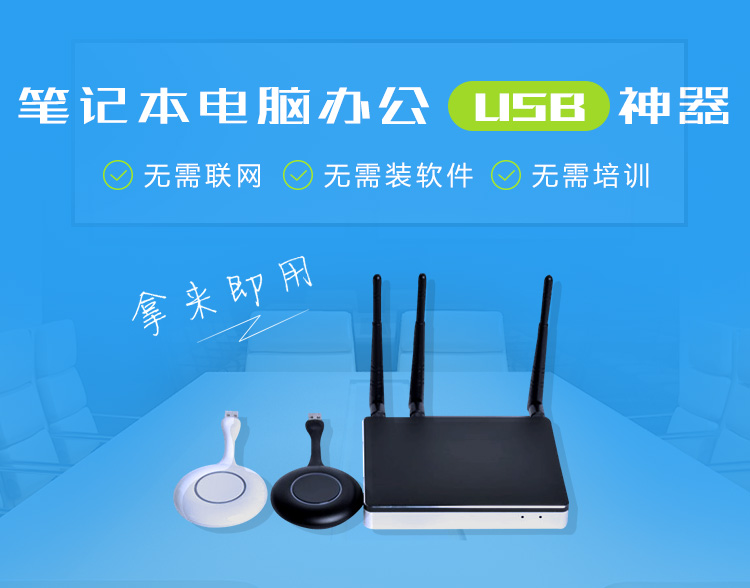
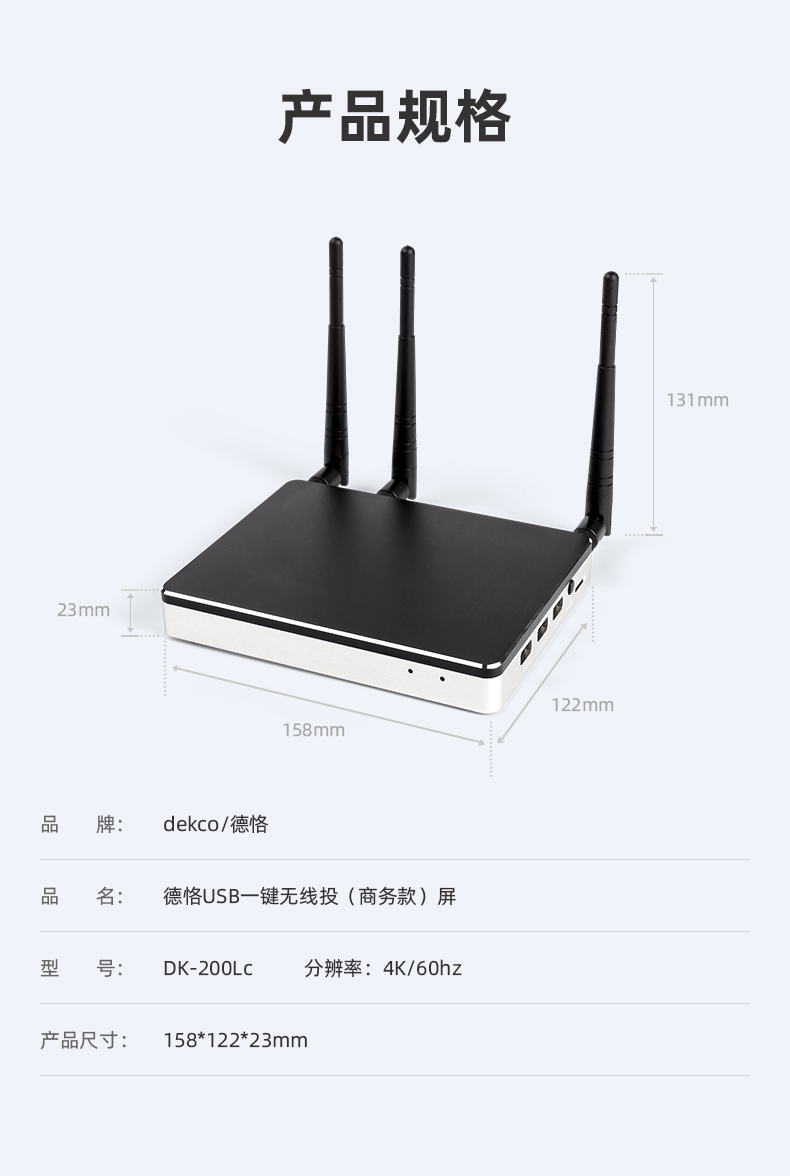
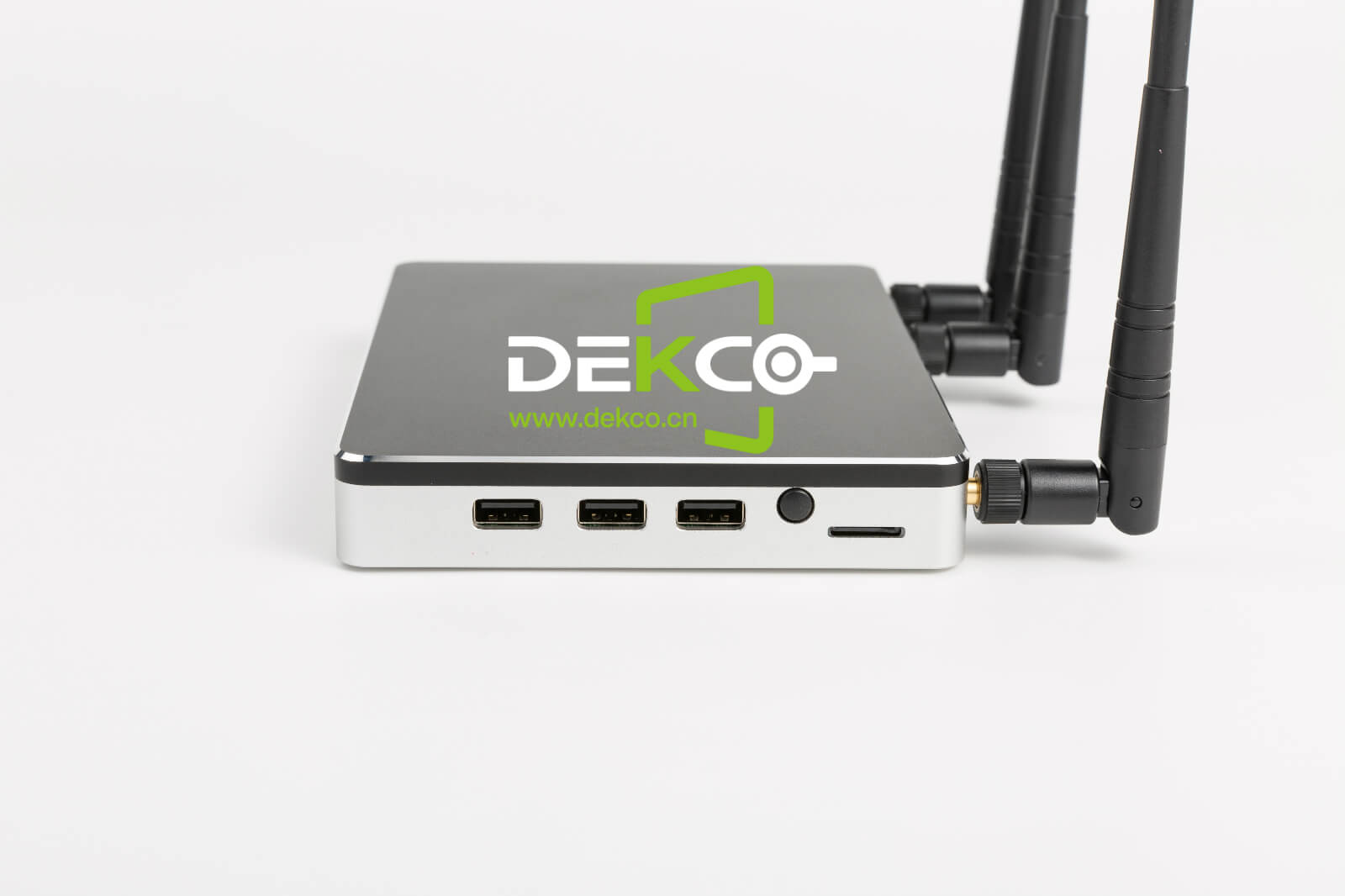
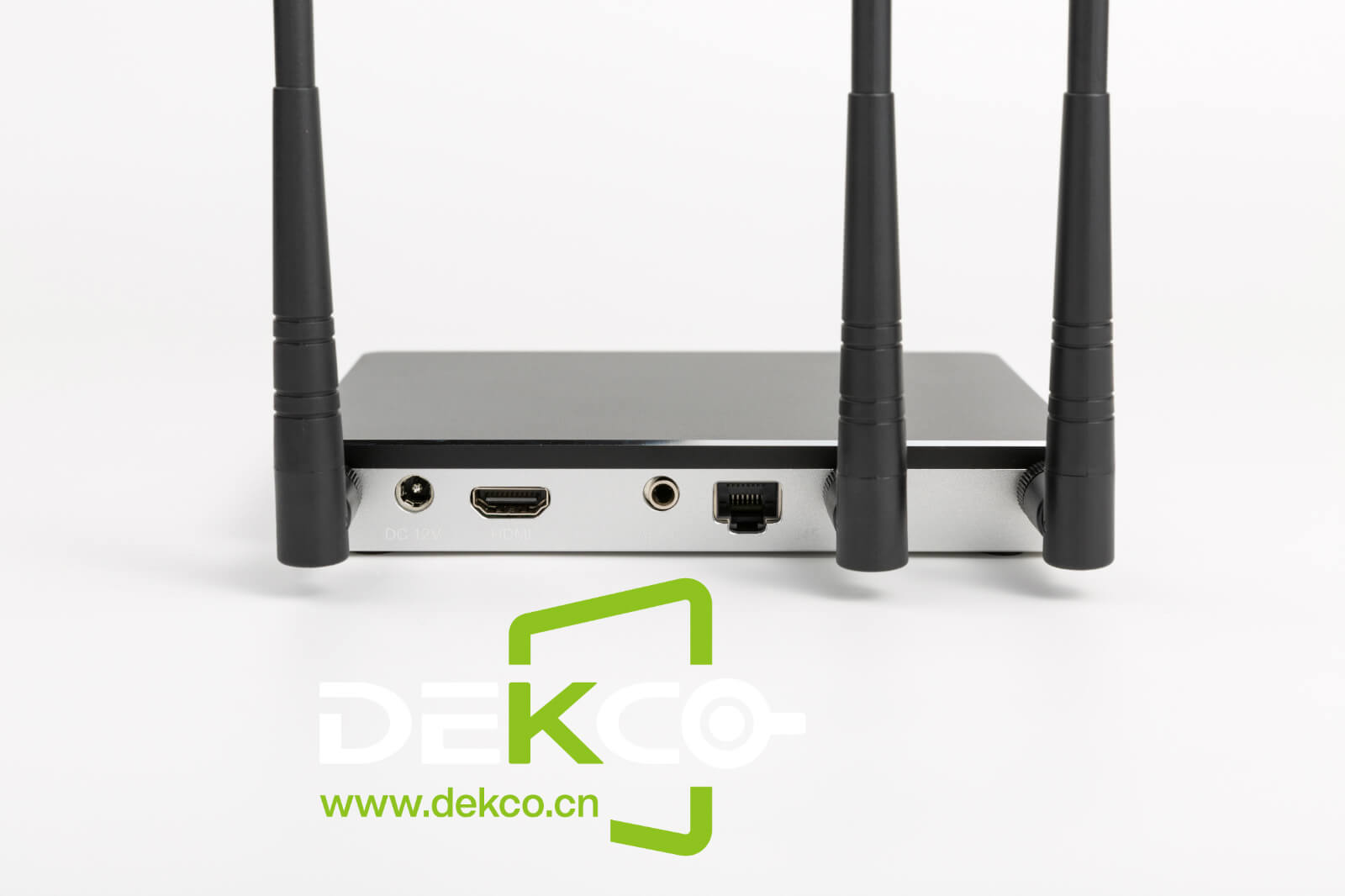
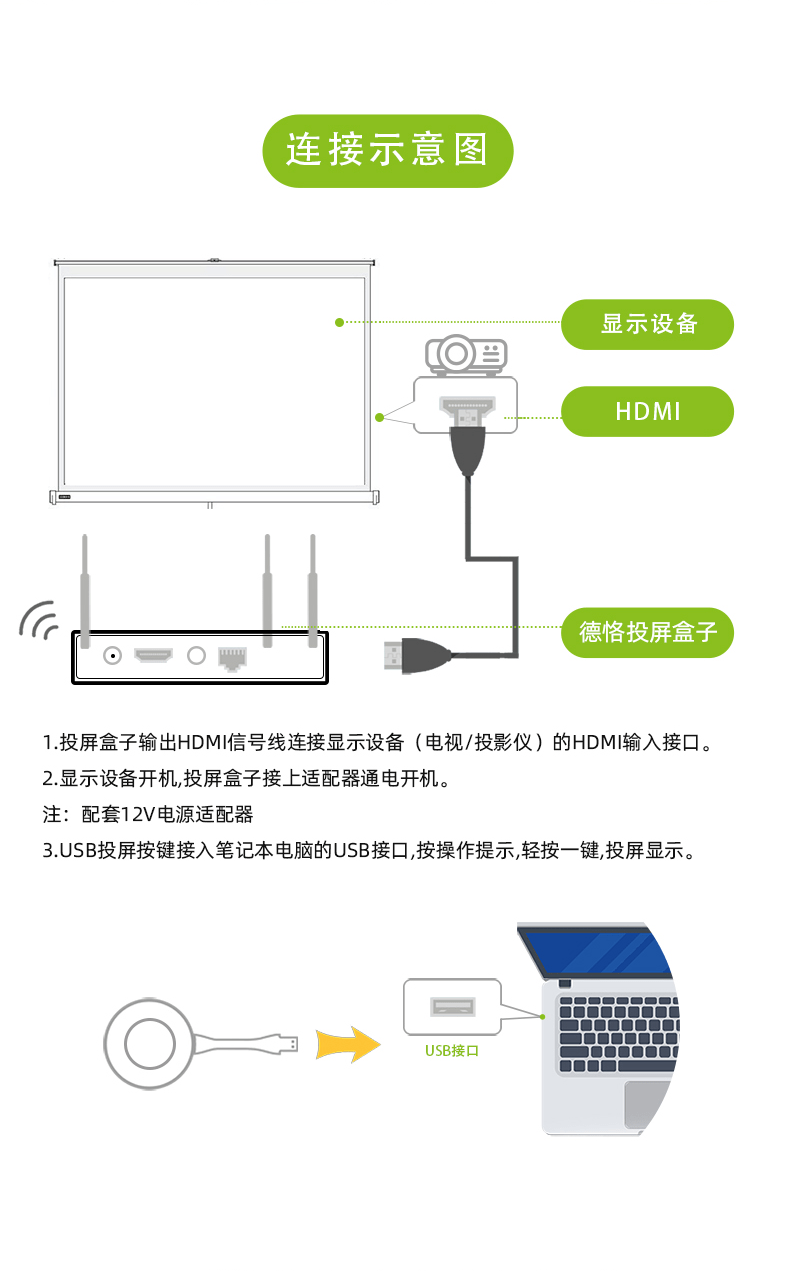
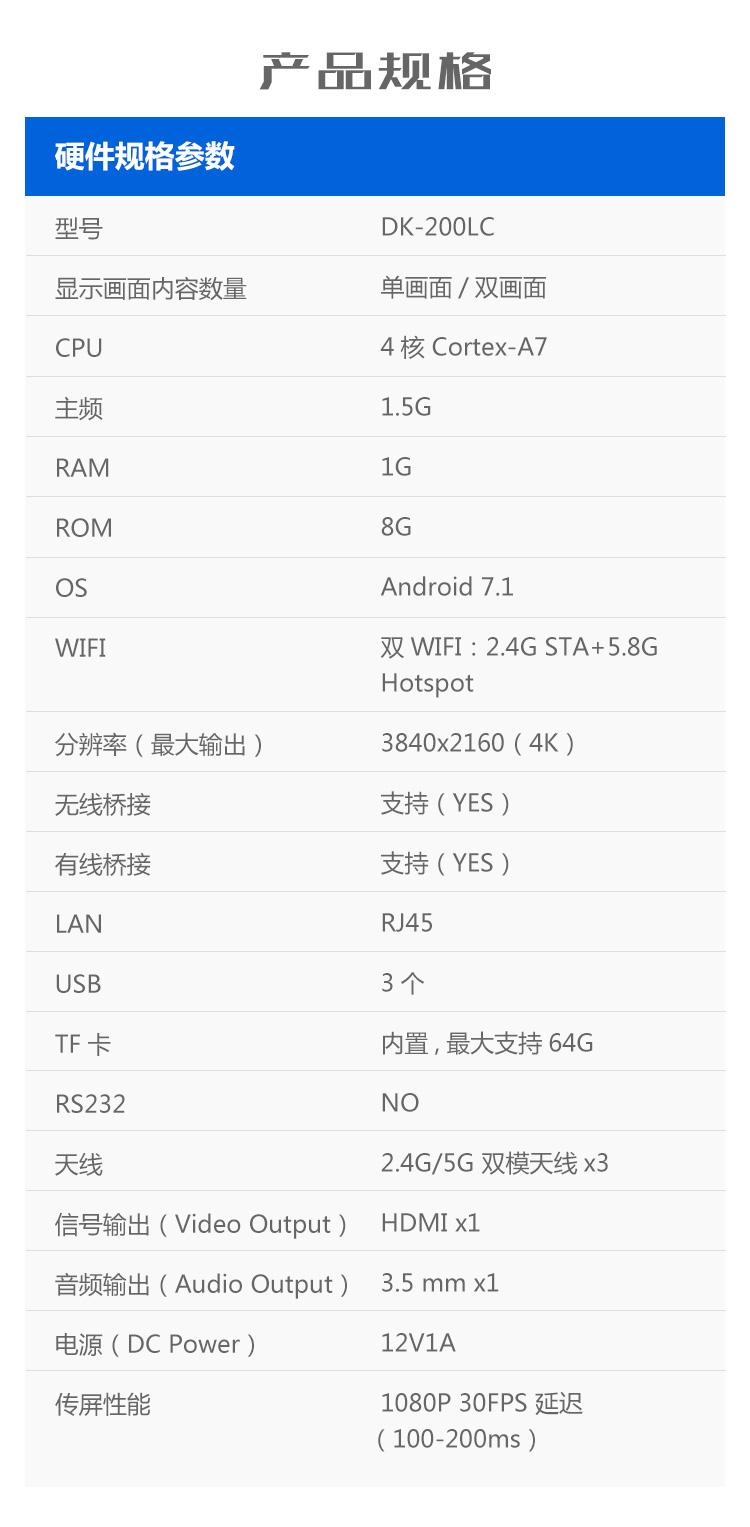
技术参数如下:
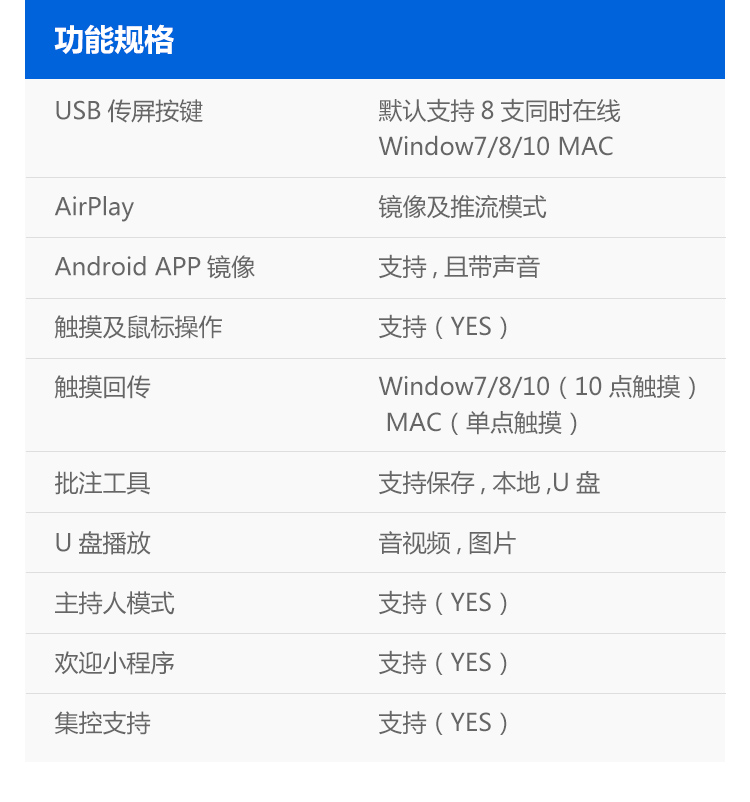
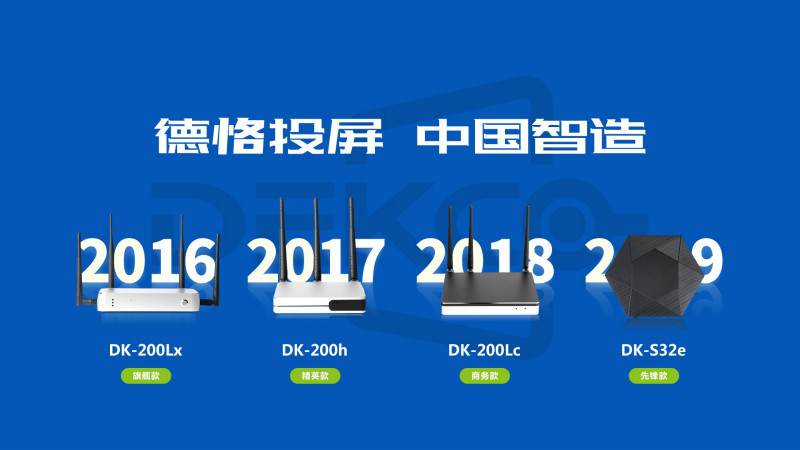
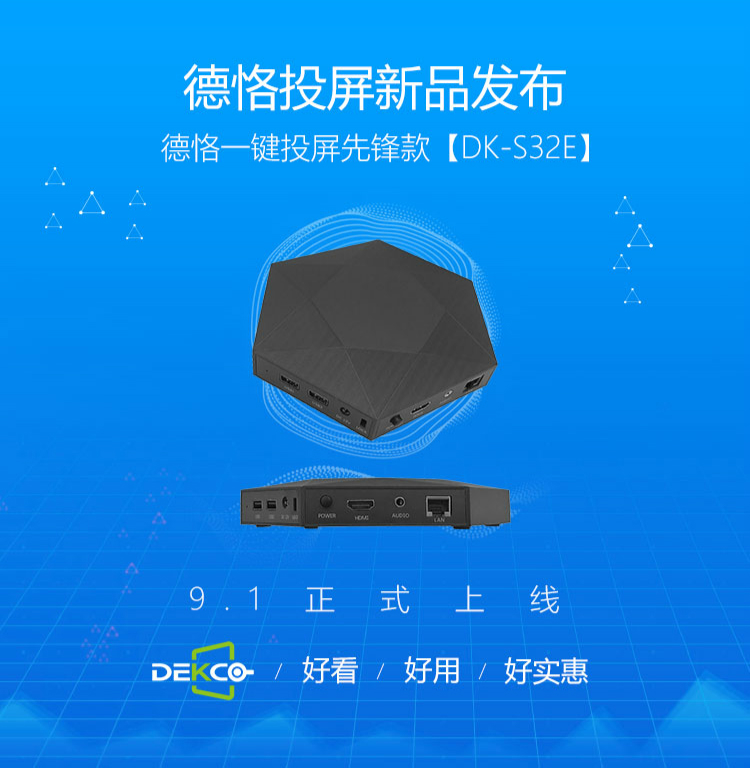
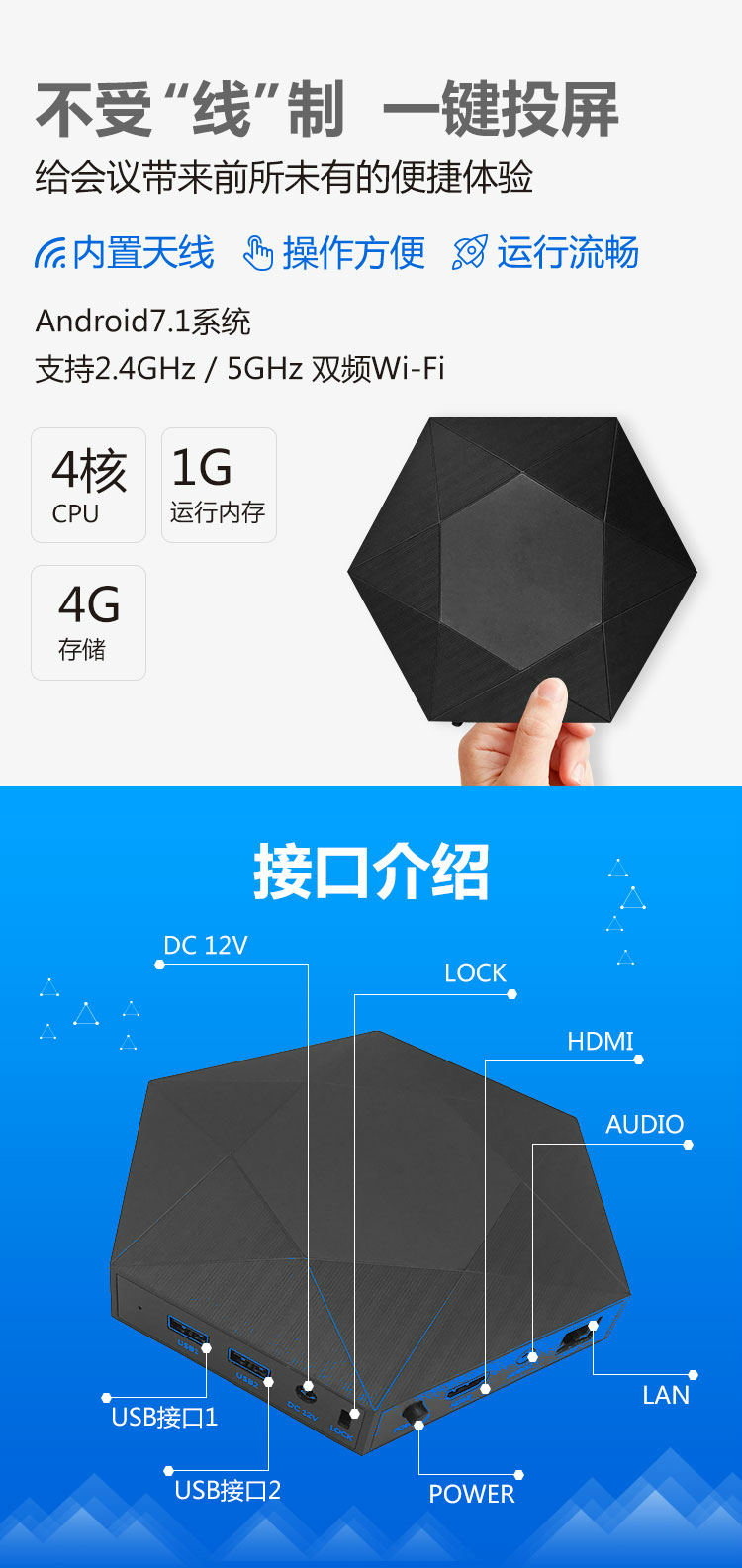
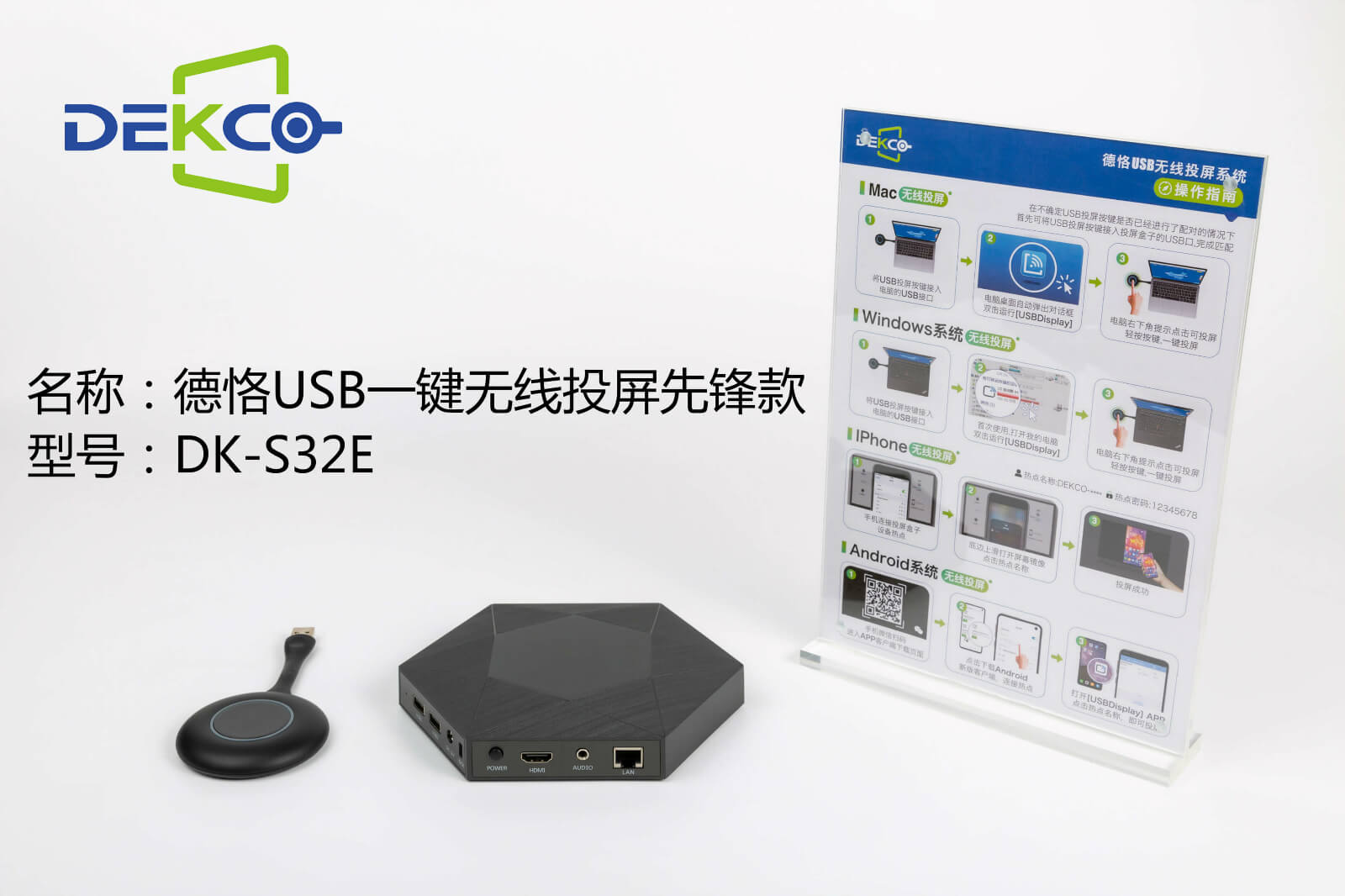
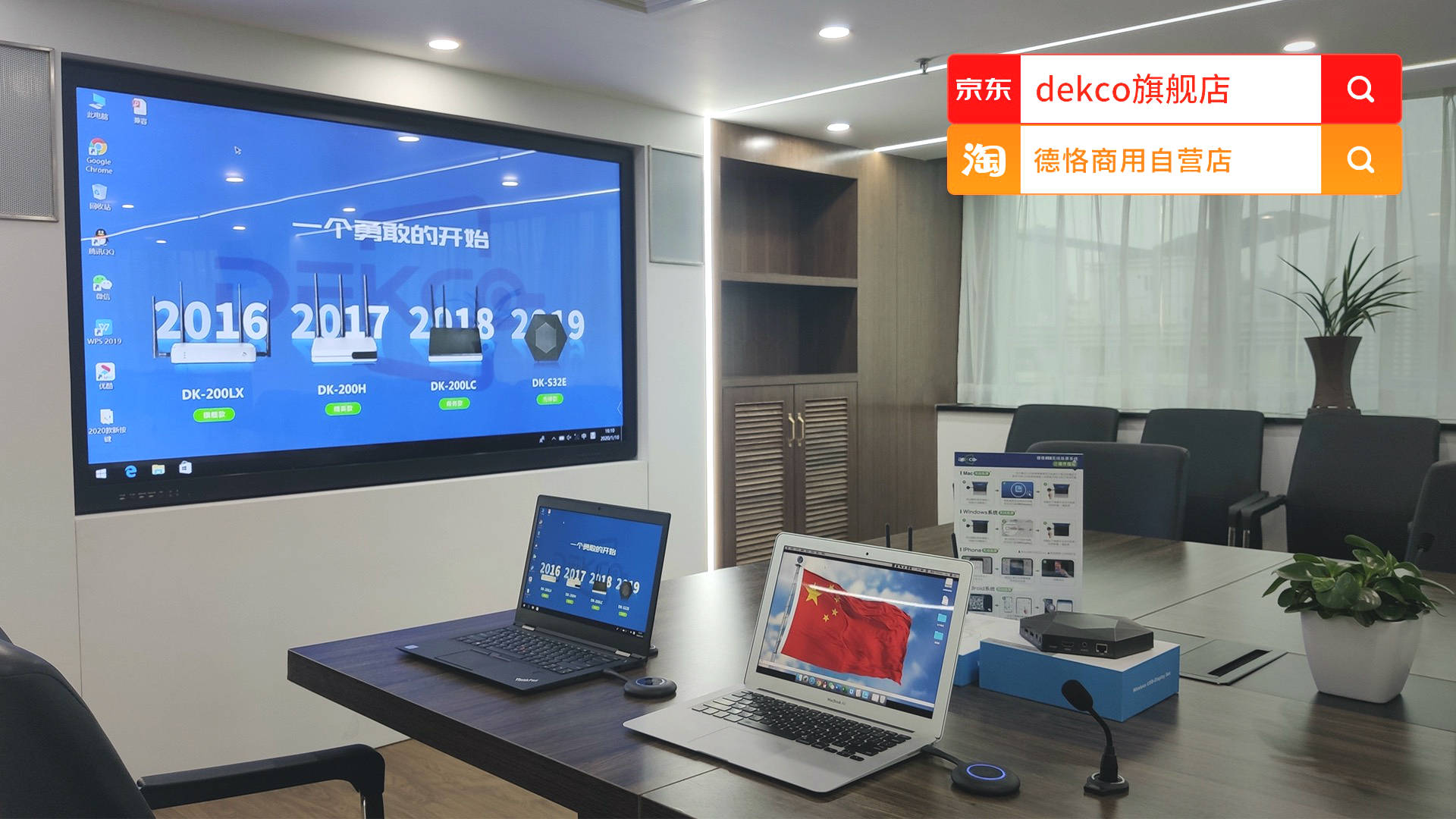
德恪USB一键无线投屏解决方案旗下有四款产品:商务款【DK-200LC】,精英款【DK-200H】,旗舰款【DK-200LX】,先锋款【DK-S32E】,其中先锋款【DK-S32E】是在今年9月1号发布的,先锋款的上市,是为了给用户提供更多样的无线投屏方案选择,致力于打造一款“超高性价比"的爆款产品。德恪从未停止脚步,只为让更多的用户会议室都能用上无线投屏方案。
德恪一键投屏用户遍布全国各地,很多大企业和单位都在使用,德恪希望能为广大用户提供更智能,便捷,高效的投屏体验,持续为客户创造更大的价值。

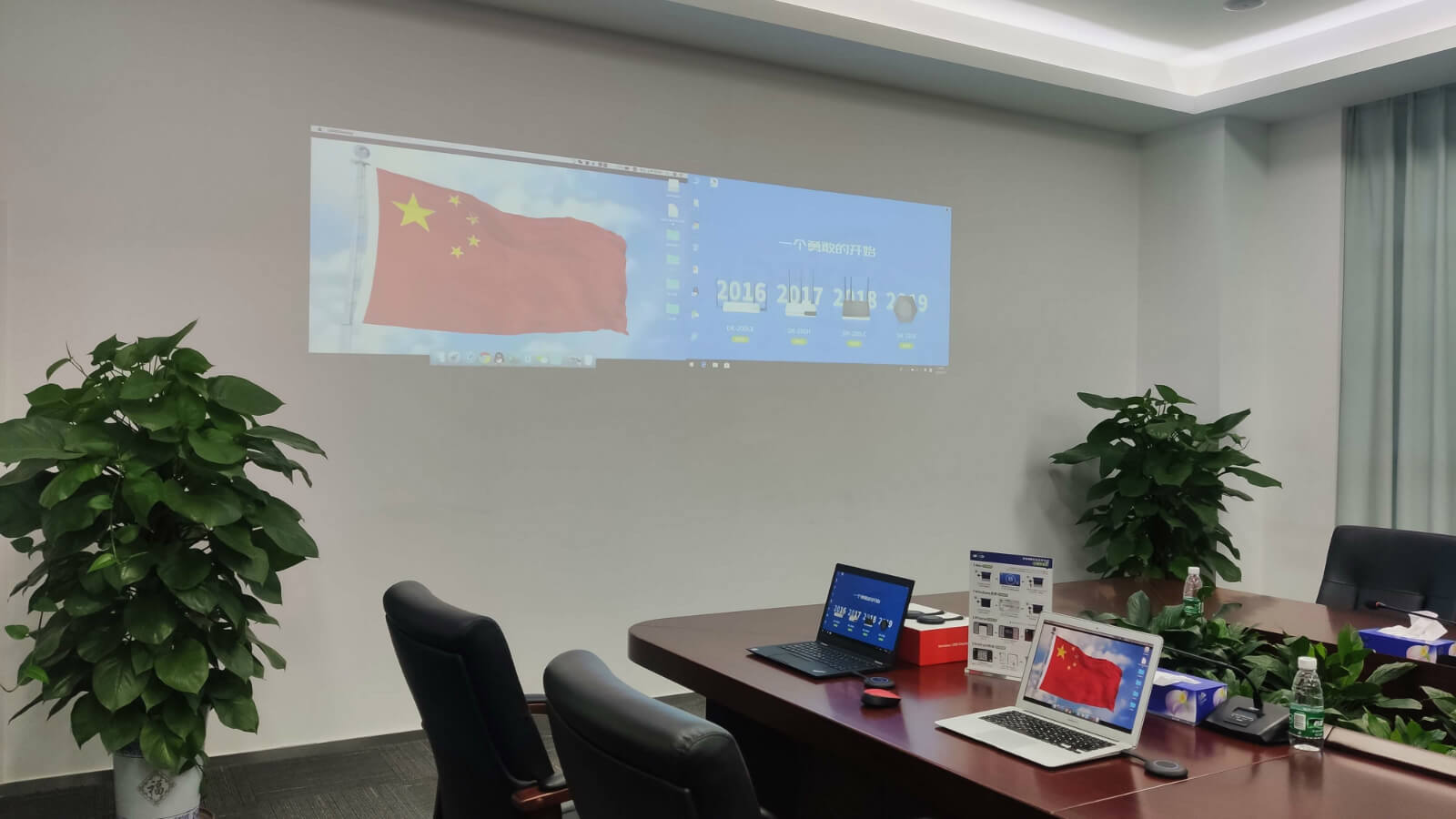
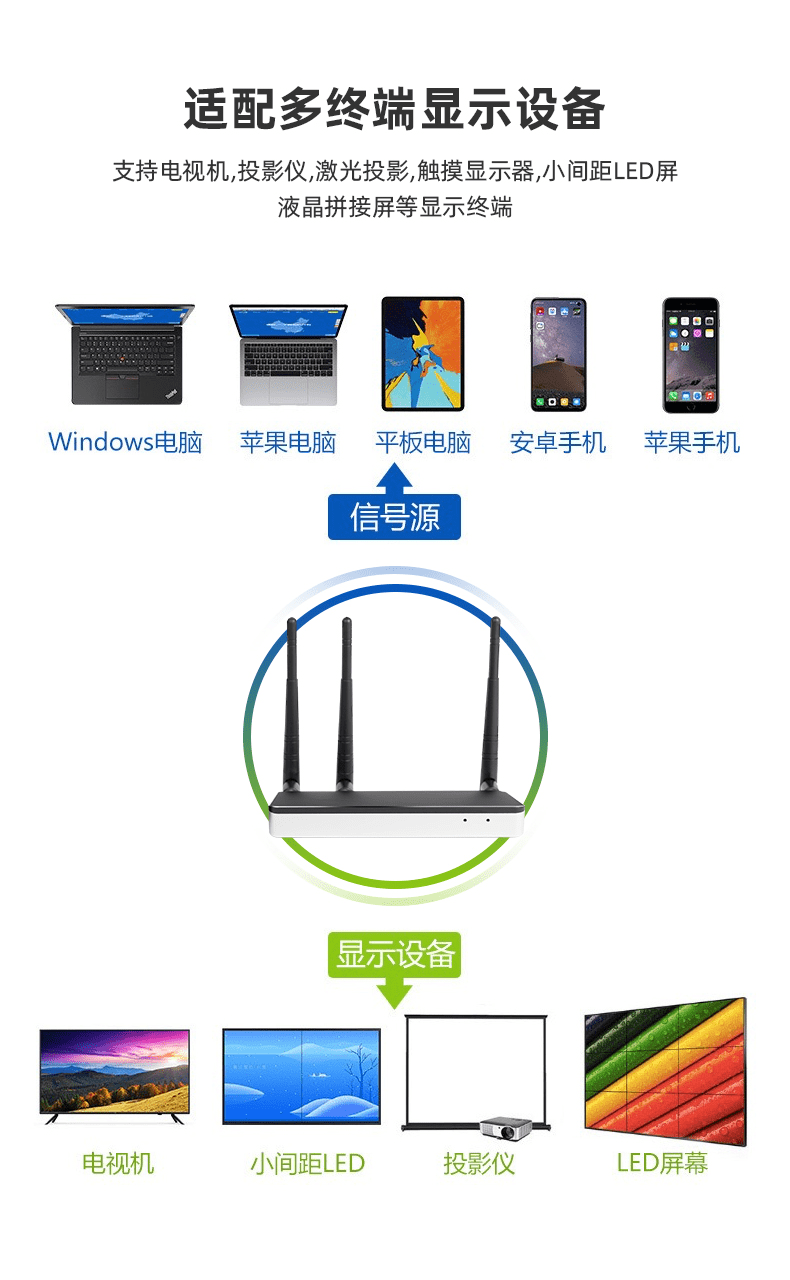
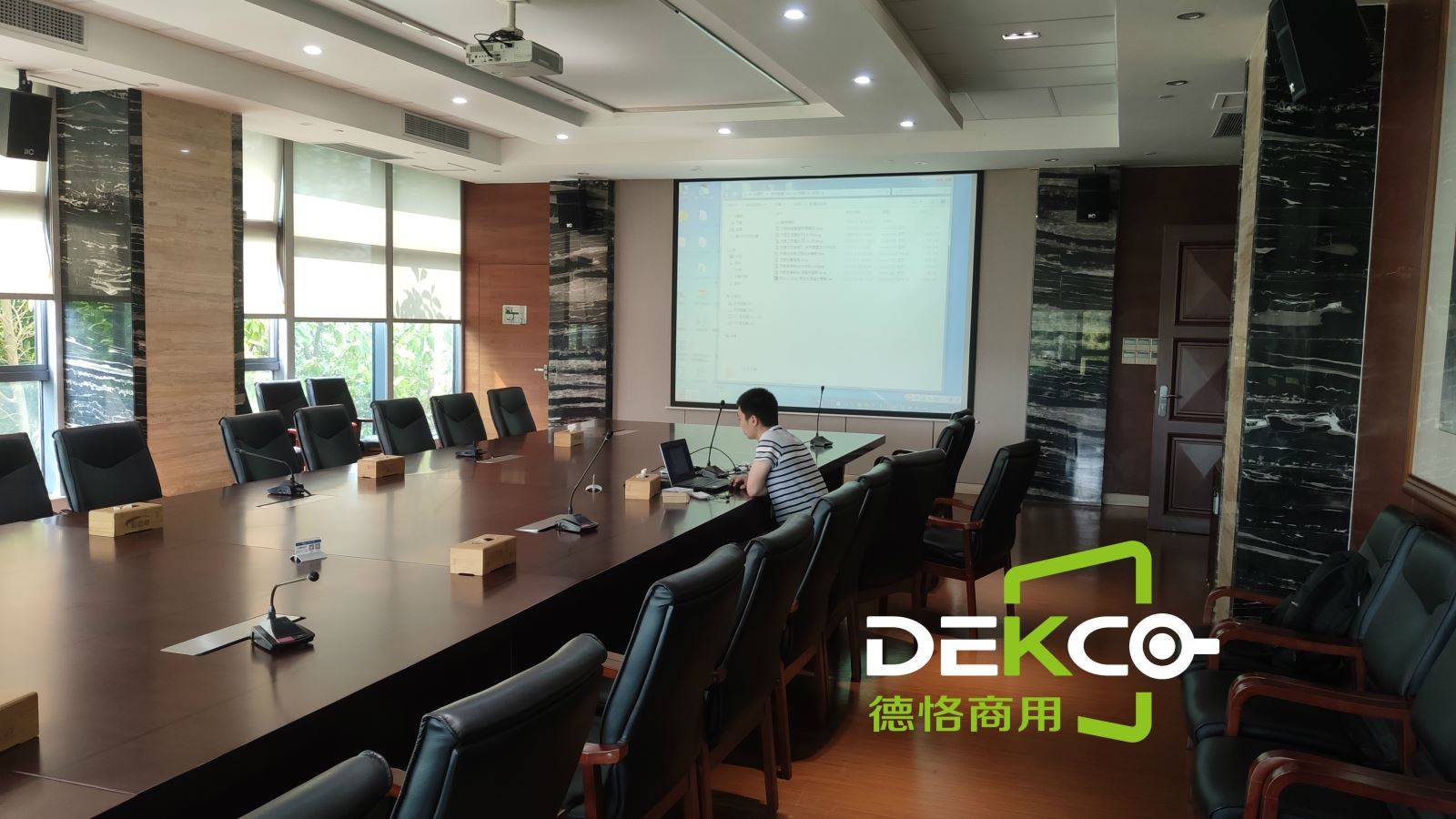
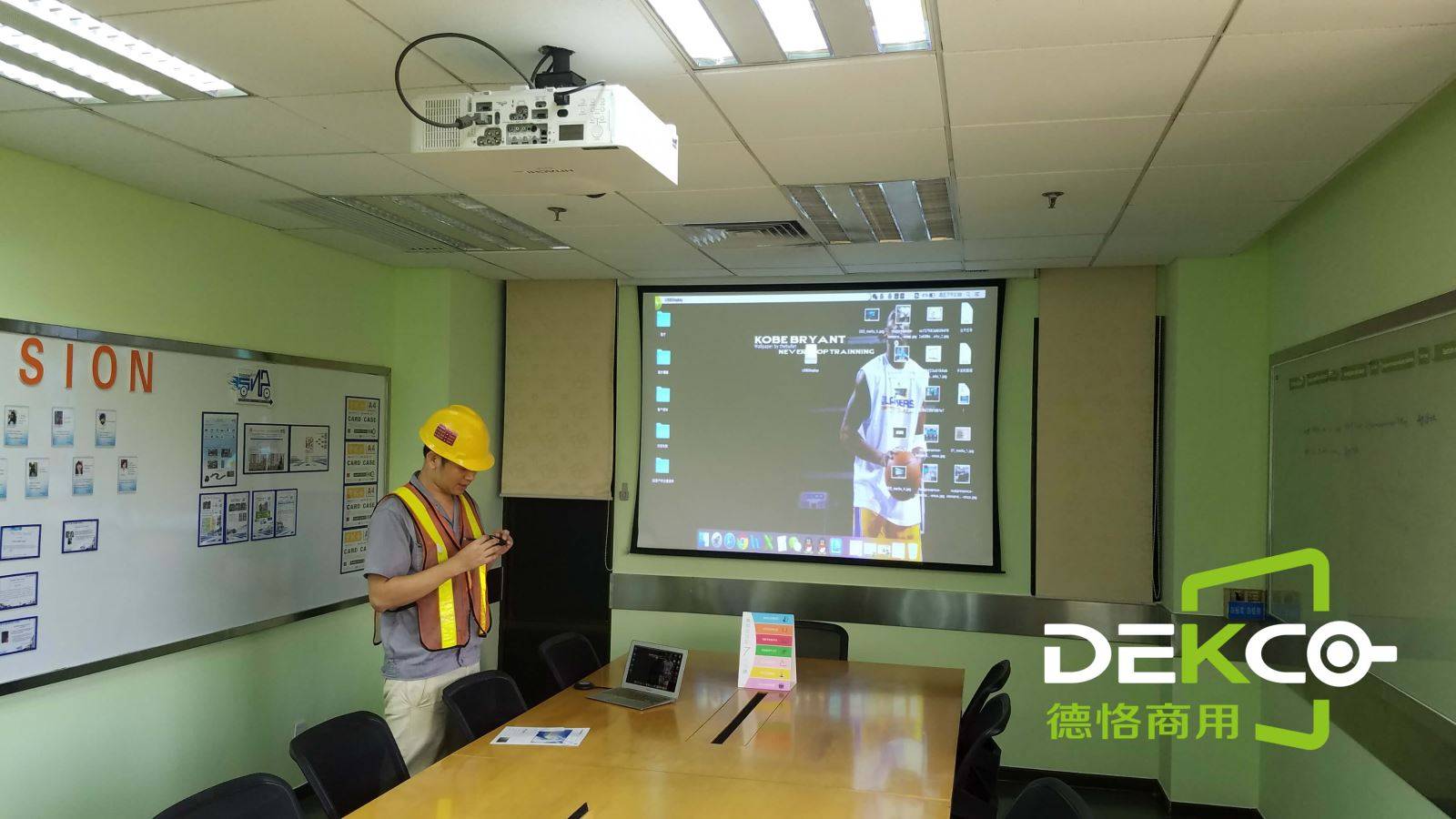
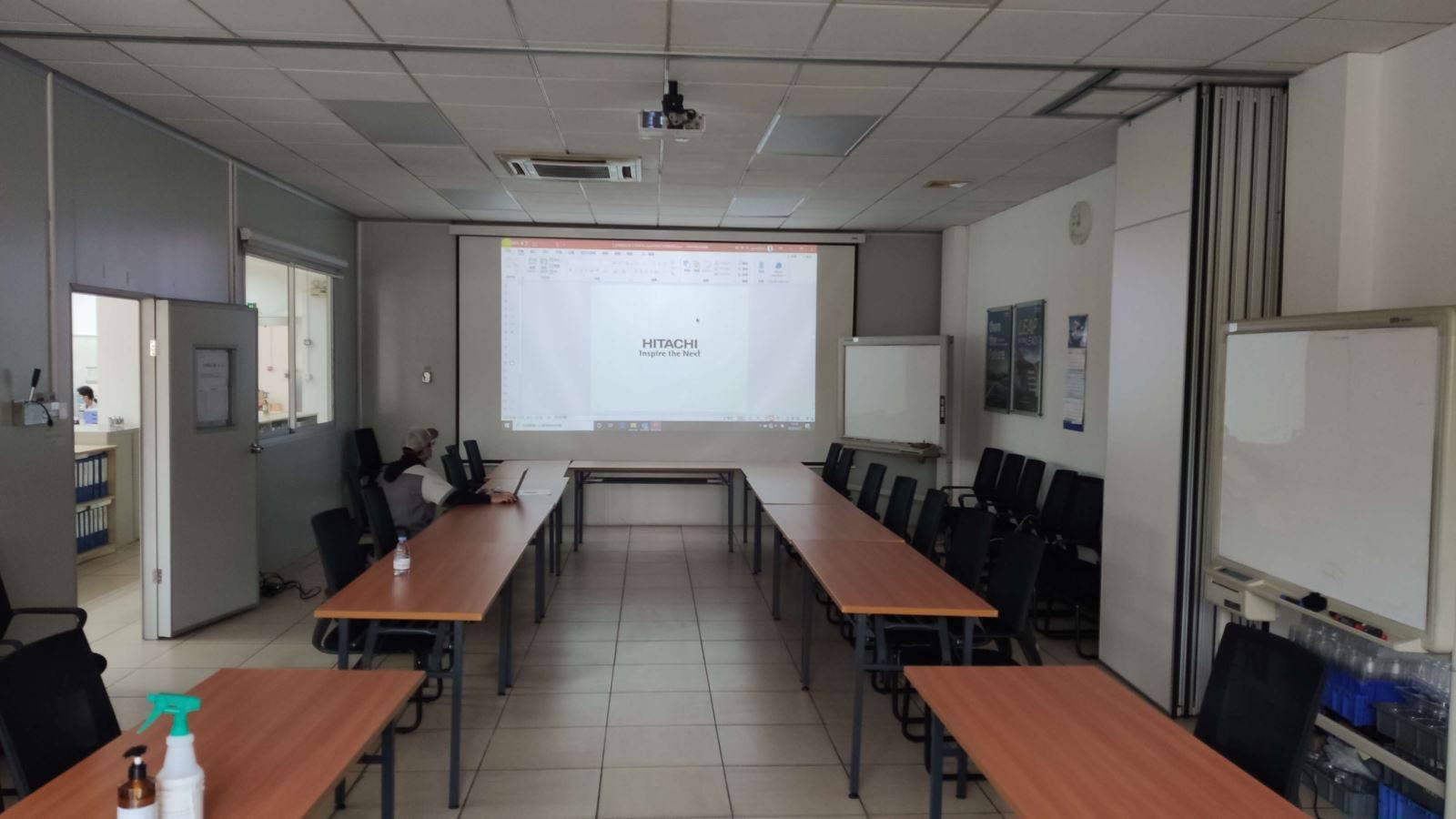
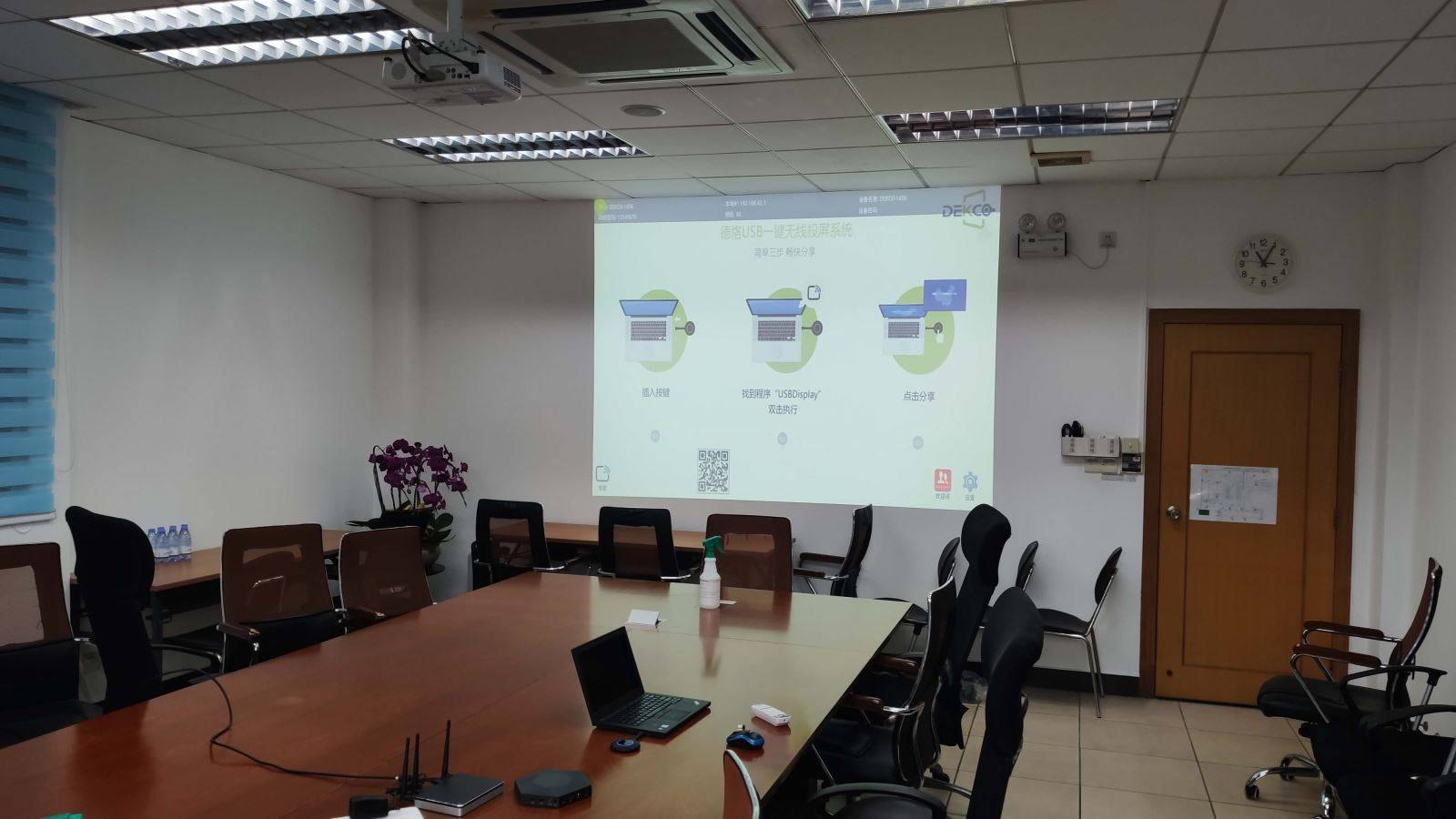
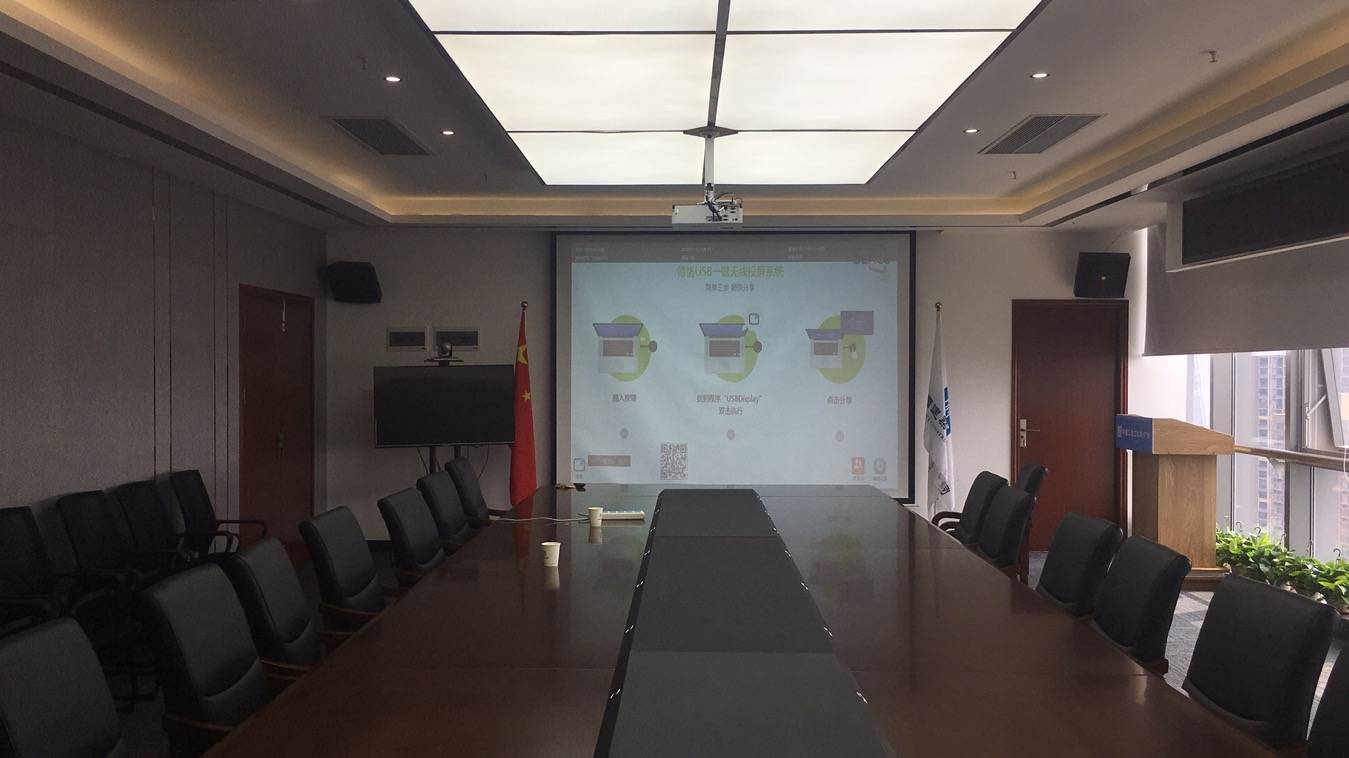
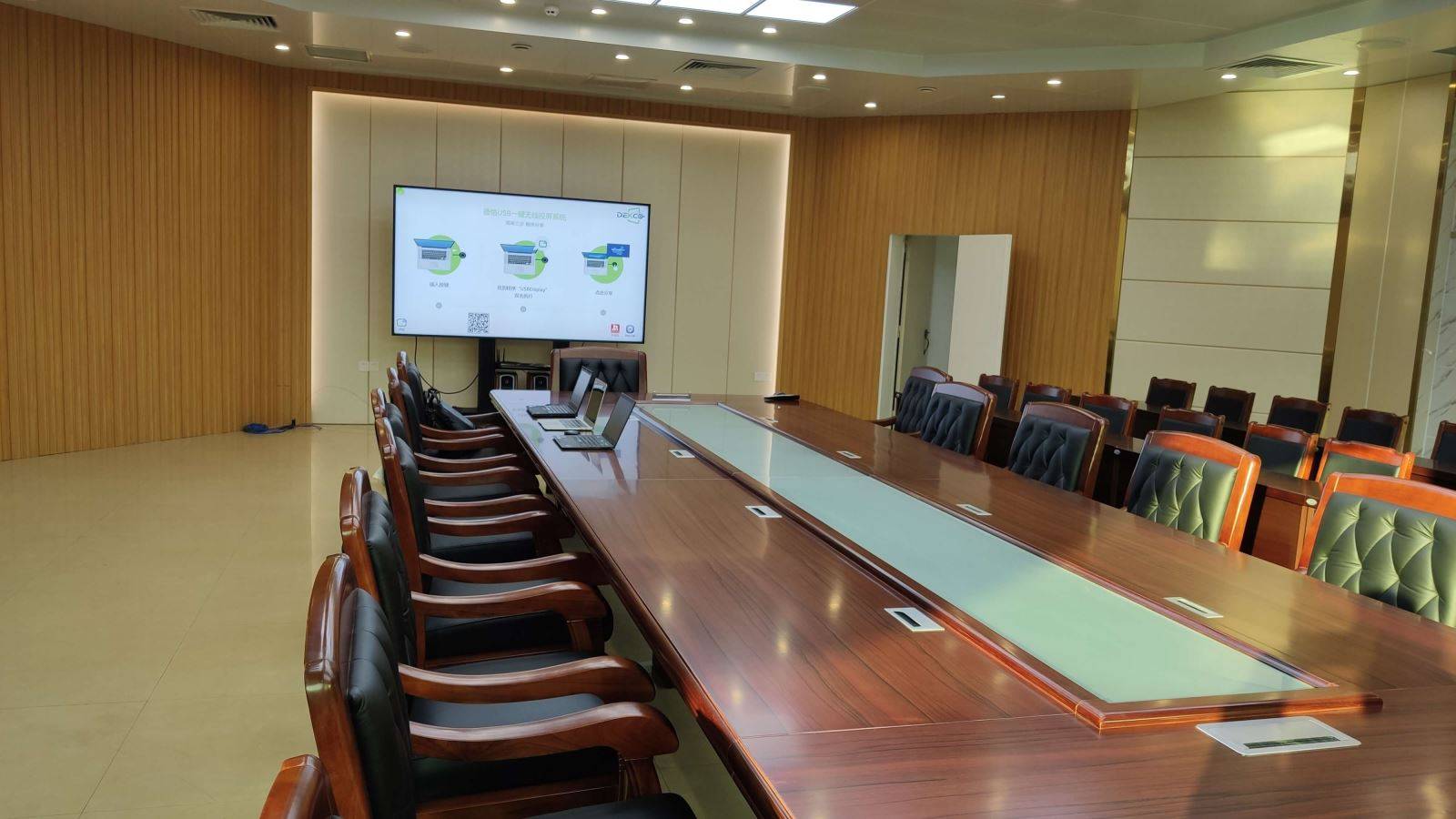
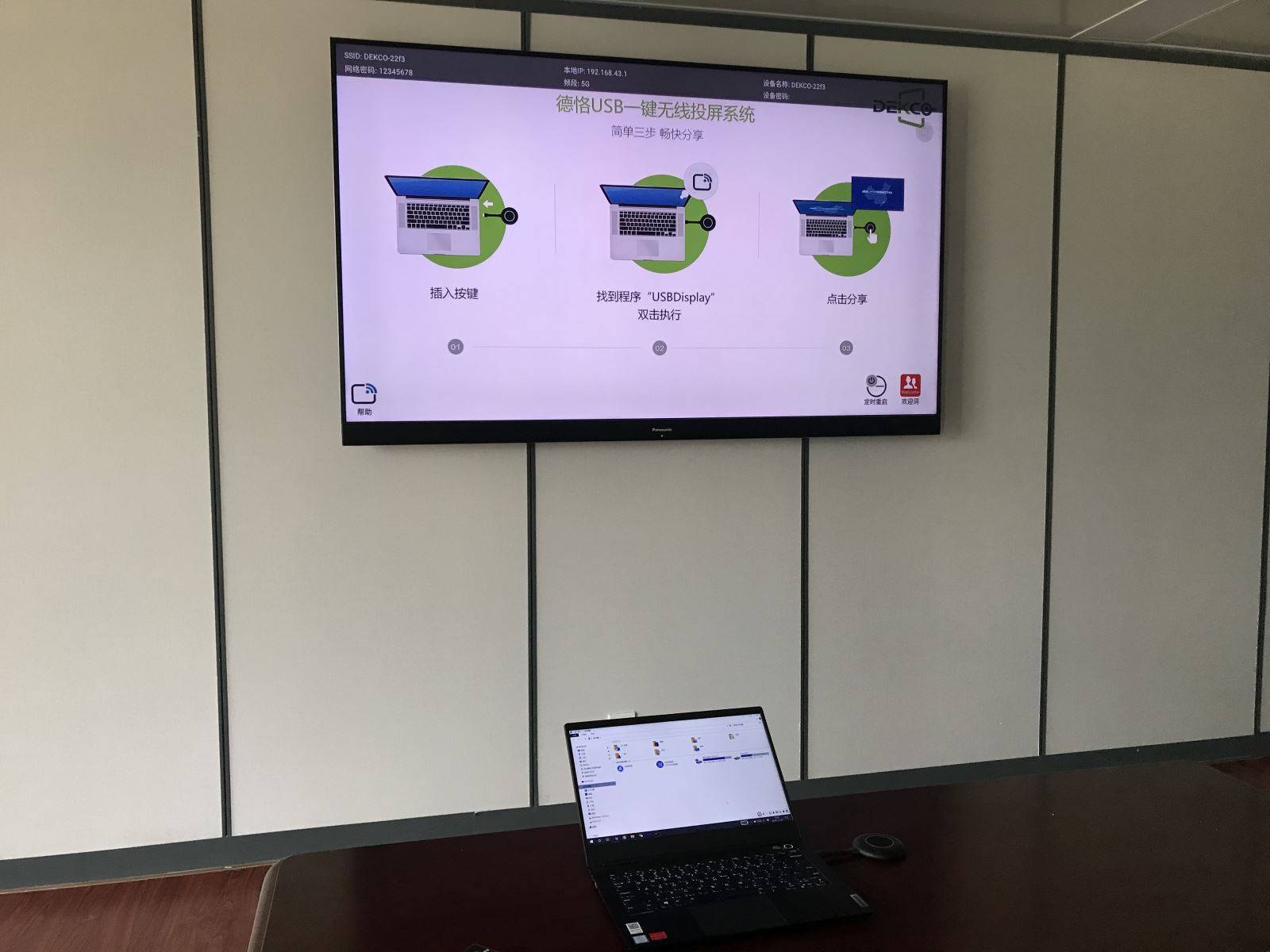
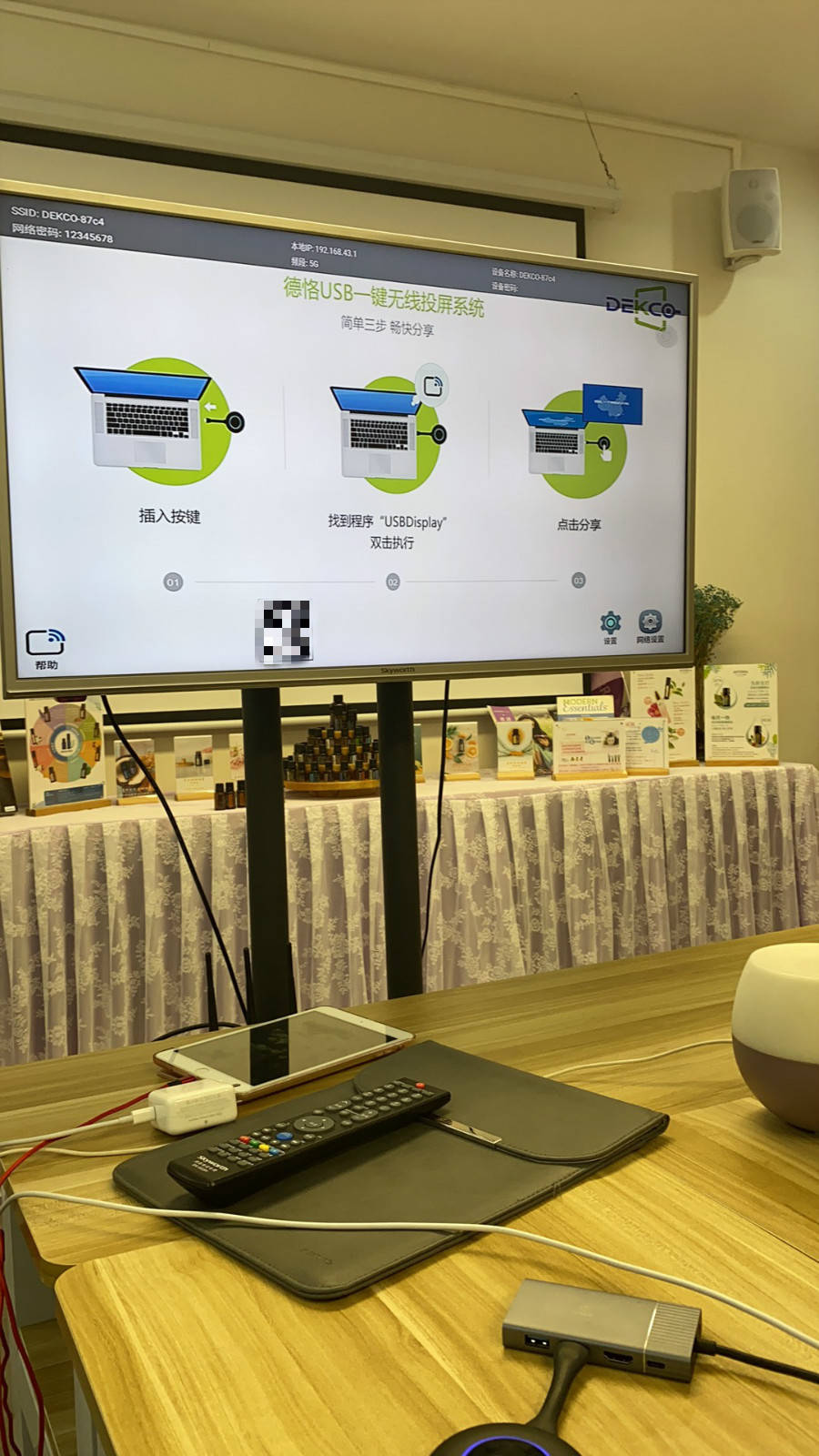
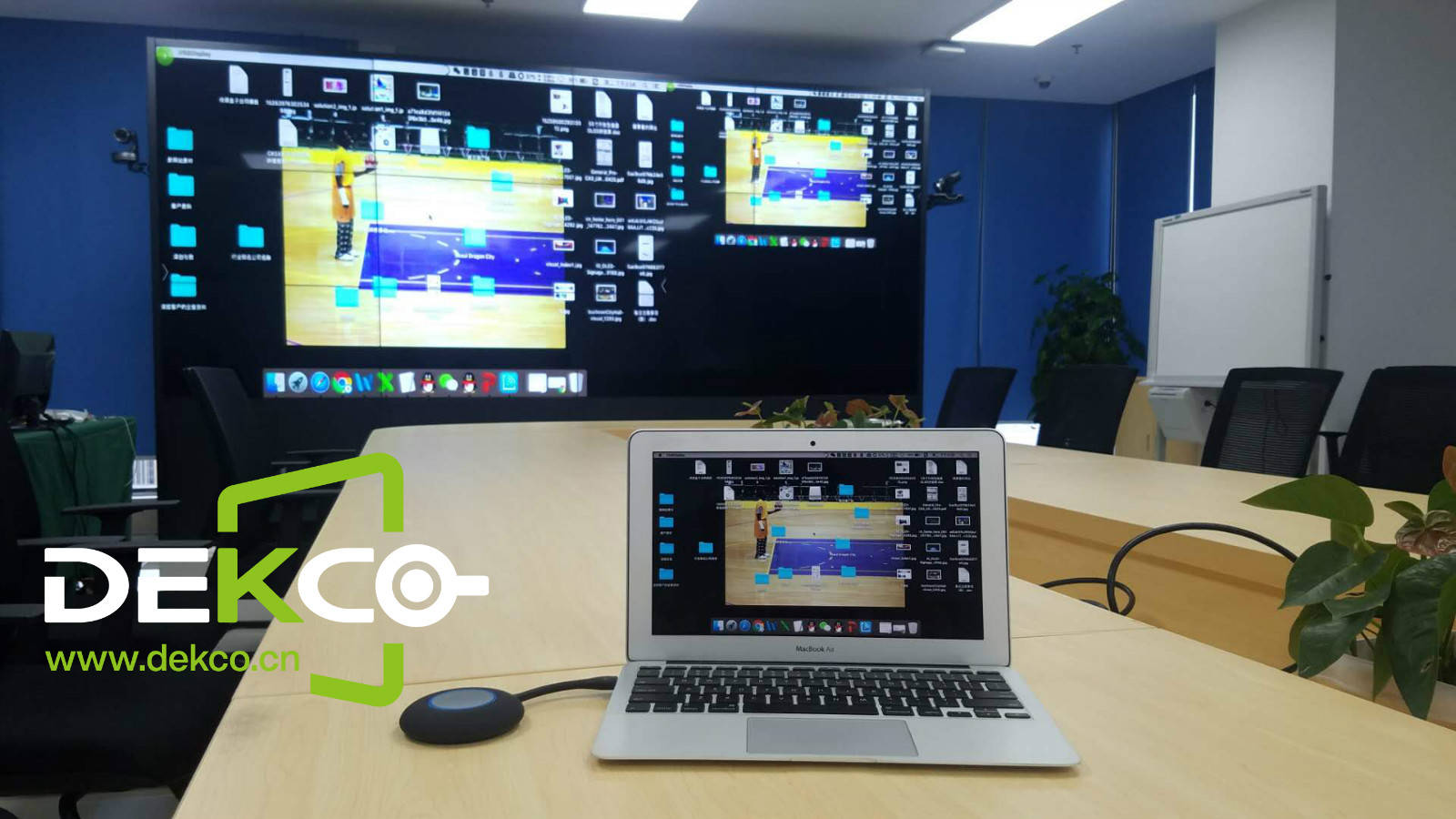
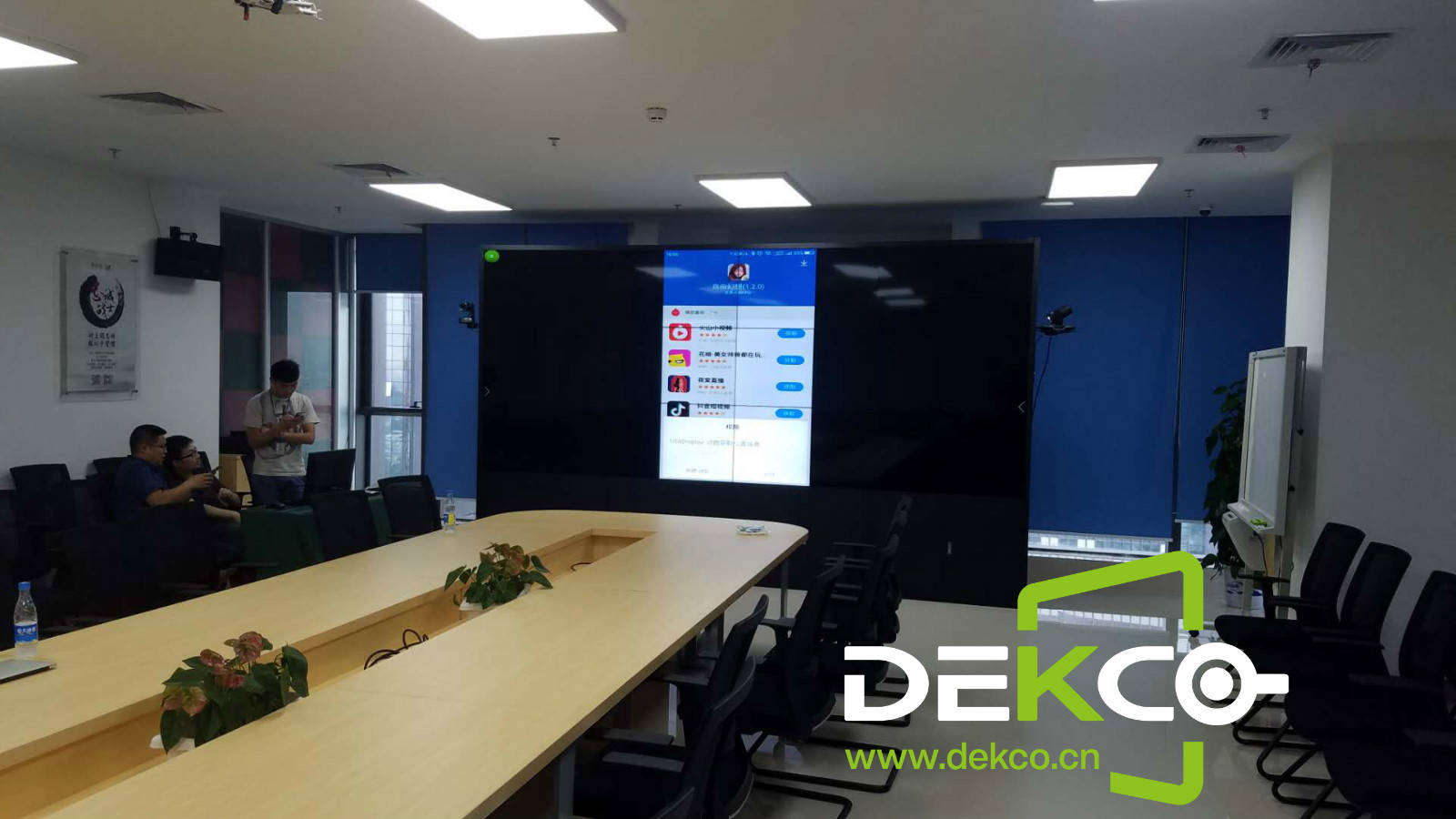
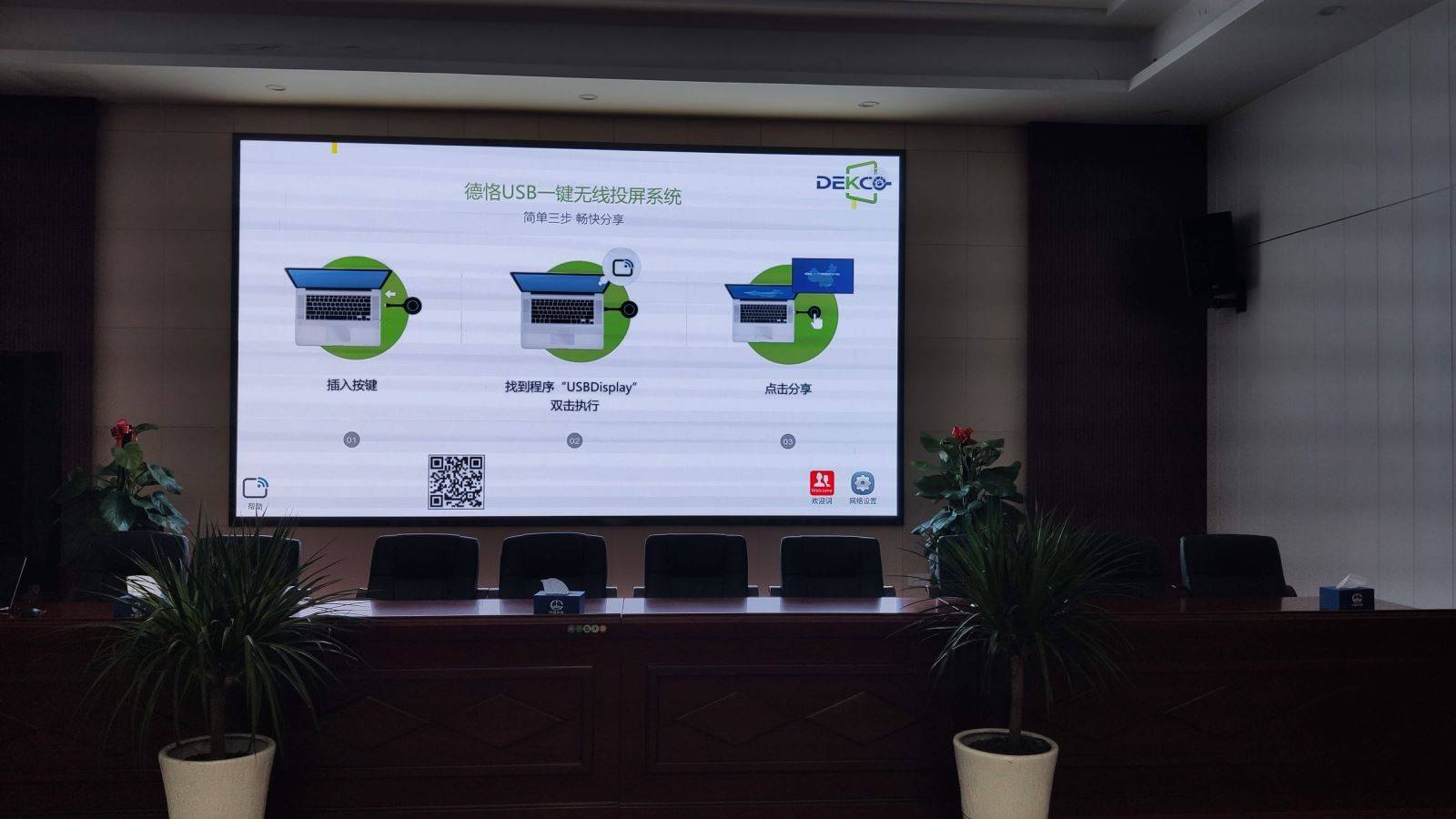
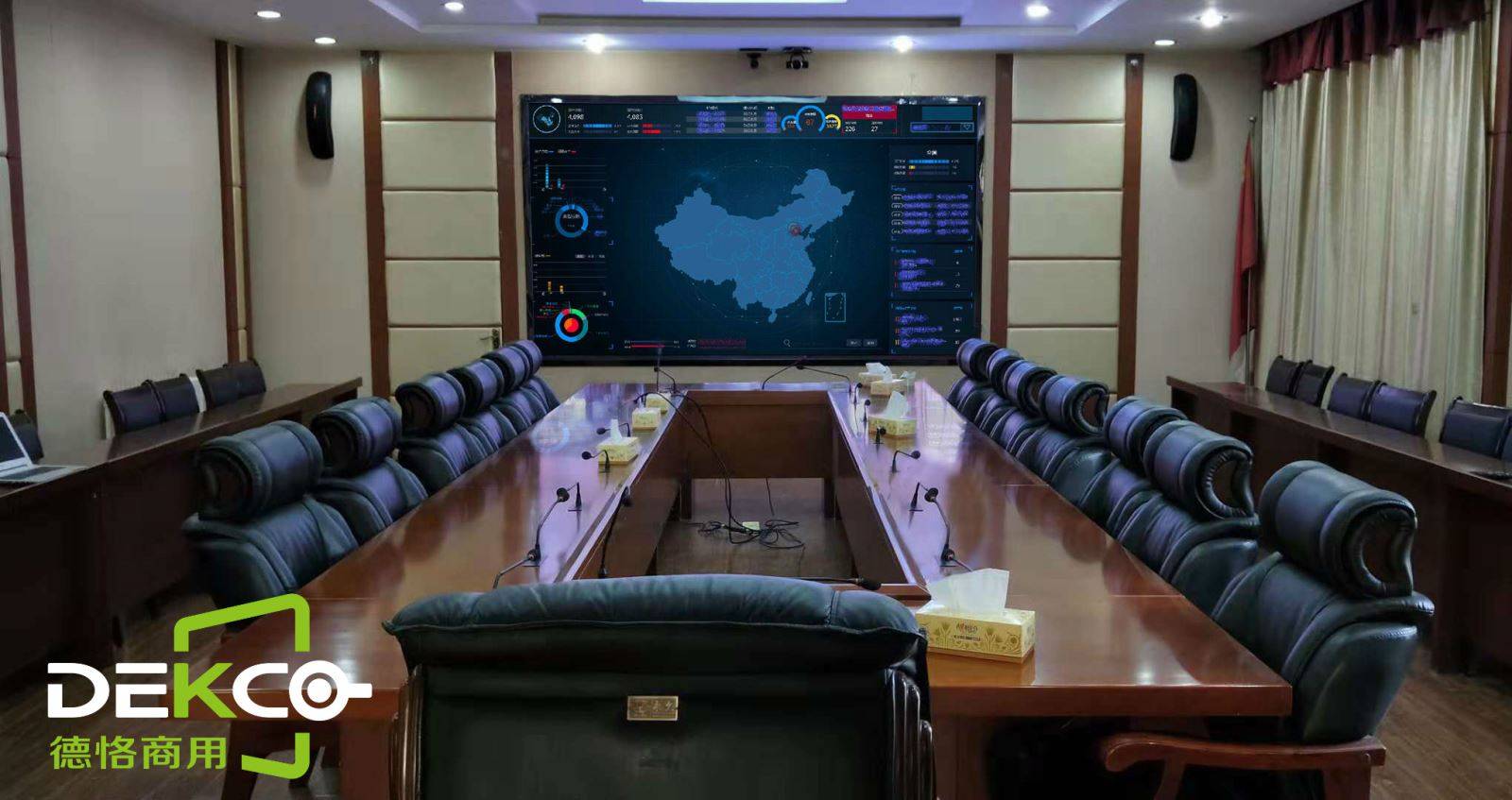
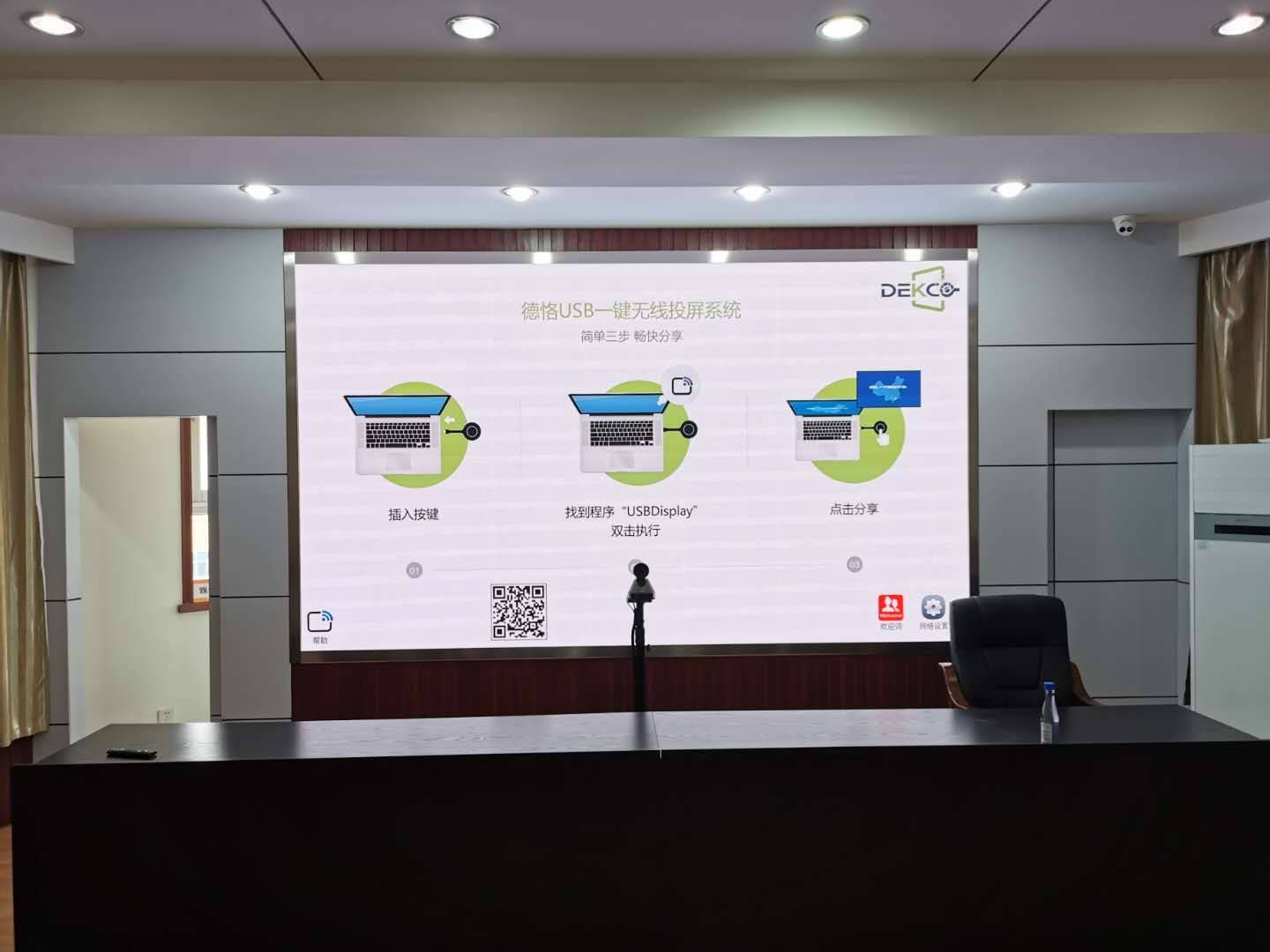
很多用户朋友也向小编提出疑虑,我公司会议室已经有了投影机了,德恪usb一键无线传屏支持投影机显示吗?支持LED屏吗?支持液晶拼接屏吗?小编在这里告诉大家,“无论您的前端是投影机,超大屏幕的液晶显示器,液晶电视,液晶拼接屏,触摸一体机,甚至小间距LED屏都可支持结合德恪usb一键无线投屏搭配使用,”您看看下面这些图片:










小编今天就为大家分享到这里,如果您还有其他的疑问,可登录德恪商用官网查阅或致电小编电话沟通咨询。



- 5星
- 4星
- 3星
- 2星
- 1星
- 暂无评论信息